WebP es un formato de imagen que pesa bastante menos que JPEG y que PNG, y que hoy entienden todos los navegadores. El convertidor de NEUBOX transforma tus imágenes por lotes en el navegador, sin subirlas a ningún servidor.
Herramienta: Convertidor de imágenes a WebP
Cuánto se ahorra de verdad
Vas a leer por ahí que WebP ahorra hasta un 80%. Eso no es cierto, y conviene saber la cifra real para no llevarte una decepción.
Según las mediciones de Google, que es quien desarrolló el formato:
- Entre 25 y 34% menos que un JPEG de calidad equivalente.
- Alrededor de 26% menos que un PNG, sin perder nada de información.
Un tercio menos en todas las imágenes de un sitio es una mejora sólida. No hace falta exagerarla.
Paso 1. Suelta las imágenes y ajusta
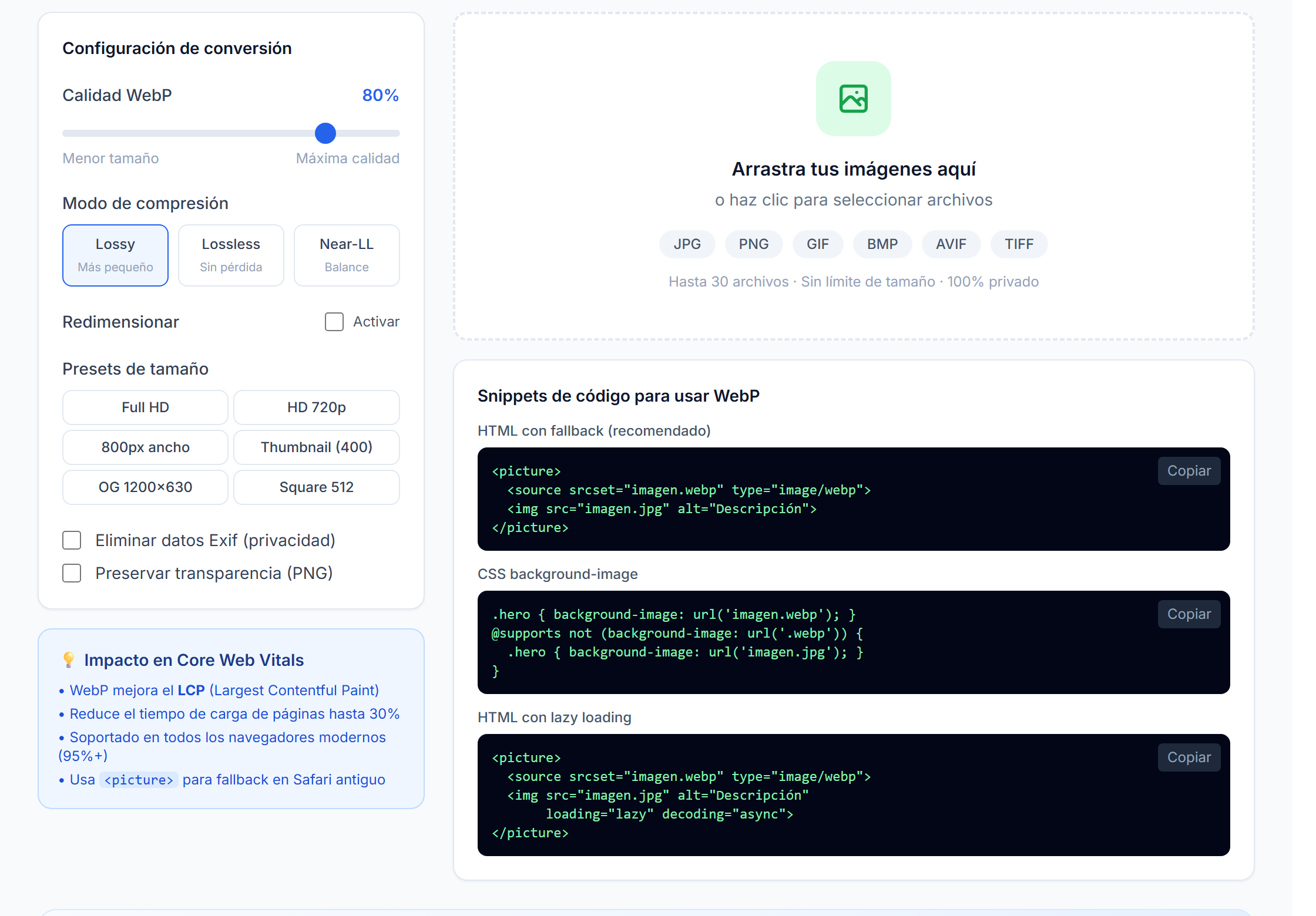
Tres cosas que conviene saber de las opciones:
- Calidad entre 75 y 85 es el rango donde casi nadie nota la diferencia.
- Redimensionar aquí mismo ahorra un paso. Si la imagen se ve en 800 píxeles, no la conviertas a 4000.
- Quitar los datos EXIF borra el modelo del teléfono, la fecha y las coordenadas del lugar donde se tomó la foto. Déjalo encendido salvo que necesites esa información.
La herramienta procesa hasta 30 archivos por tanda. Si tienes más, van en varias vueltas.
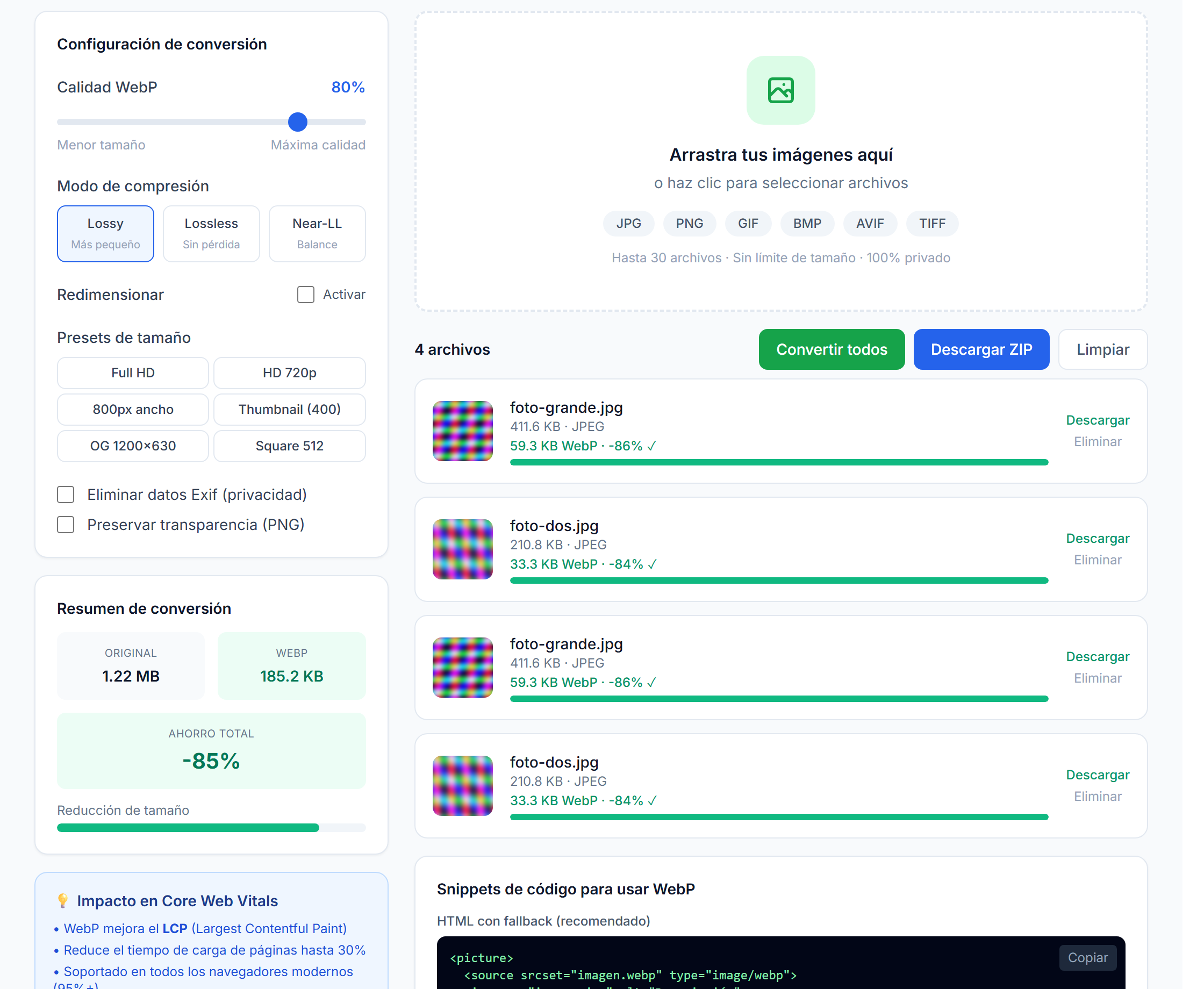
Paso 2. Convierte y descarga
Paso 3. Súbelas a tu sitio
Aquí hay una decisión que conviene tomar bien.
Lo sencillo: reemplazar
Subes los WebP y cambias las rutas en tu HTML de .jpg a .webp. Funciona en todos los navegadores actuales.
Lo cuidadoso: servir WebP solo a quien lo acepta
Se puede configurar el servidor para que entregue el WebP a quien lo soporta y el JPEG al resto, sin cambiar ninguna ruta. Se hace desde el .htaccess.
Y aquí va una advertencia que cuesta caro: esa regla tiene que comprobar que el archivo WebP exista antes de servirlo. Si no lo comprueba, cualquier imagen que no hayas convertido devuelve un error 404 y desaparece del sitio. Es el error más común al aplicar esta técnica, y no se nota hasta que alguien reporta que faltan fotos.
Si usas WordPress, hay complementos que hacen todo esto solos y te ahorran la conversación con el servidor.
Herramientas que se usan junto con esta
- Comprimir y redimensionar imágenes, el paso previo.
- Generador de .htaccess, donde va la regla de servir WebP.
- Convertidor entre formatos, si necesitas ir en sentido contrario.
En la página de la herramienta está la guía completa, con la comparativa entre WebP, JPEG y PNG.