Si ya utilizas n8n para automatizar tareas como enviar correos automáticos, conectar APIs, generar facturas o mover información entre plataformas, es muy probable que ya tengas flujos creados que no quieres perder.
Este tutorial te ayudará a:
- Migrar tus automatizaciones a tu nuevo servidor en NEUBOX.
- Respaldar tus flujos de trabajo.
- Evitar rehacer procesos desde cero.
- Mantener continuidad operativa sin afectar tus integraciones.
En pocas palabras: podrás seguir trabajando exactamente igual, pero desde tu nueva instancia en la nube.
Antes de empezar
Necesitarás tener acceso a:
- Tu instancia actual de n8n (donde están tus flujos)
- Tu panel de n8n en NEUBOX
- Verifica el versionamiento de tus flujos actuales sean compatibles con la versión de NEUBOX
Parte 1: Descargar el flujo desde tu n8n anterior
-
Inicia sesión en tu n8n anterior
- Accede normalmente a la URL donde tienes tus automatizaciones.
-
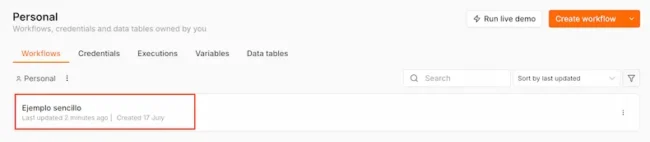
Abre el flujo que deseas migrar
- En el panel principal verás todos tus flujos de trabajo guardados.
-
Haz clic en el flujo que desea transferir.
-
Abre el menú de opciones
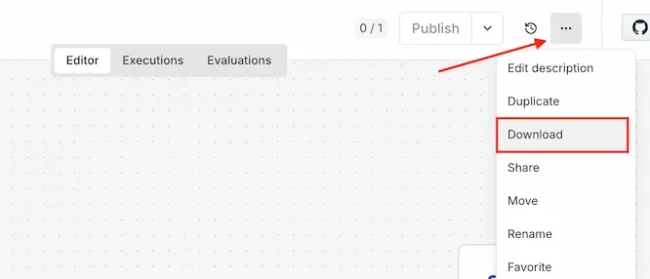
- En la parte superior derecha selecciona el menú de ingresar a más opciones (⋯).
-
Descarga el flujo
- Selecciona la opción:Descargar
-
Esto generará un archivo.json que se guardará en tu computadora
Parte 2: Importar los flujos en tu n8n de NEUBOX
Ahora vamos a subir ese flujo a tu nuevo servidor.
-
Accede a tu n8n en NEUBOX
-
Crear un nuevo flujo de trabajo
- En el panel principal:
- Haz clic en Nuevo flujo de trabajo (Create workflow)

-
Importar el archivo
En la parte superior:
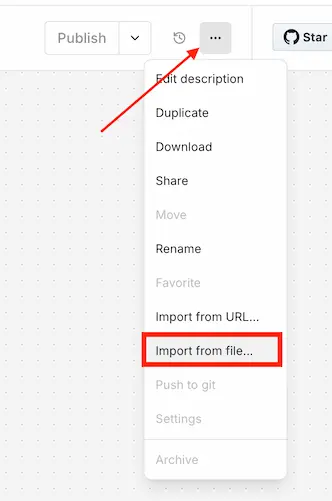
- Abre el menú de más opciones (⋯)
- Selecciona Importar desde archivo (Import from file)
- Sube el archivo .json que descargaste
-
Tu flujo se generará automáticamente y lo podrás visualizar exactamente igual.
Ajustes importantes después de importar
Deberás volver a ingresar tus accesos y credenciales :
- API (OpenAI, Stripe, SAT, etc.)
- Webhooks
- Correos SMTP
- Bases de datos
- Tokens de acceso
Verifica que todo funcione
Antes de activar el flujo:
- Abre cada nodo
- Reconecta credenciales
- Ejecuta Ejecutar flujo de trabajo
- Revisa el historial
Después de migrar tus flujos, prueba ejecutarlos manualmente para validar que todas las integraciones respondan correctamente antes de usarlos en producción