La caché de LiteSpeed puede ayudarte a reducir el tiempo de carga de tu sitio WordPress al guardar temporalmente contenido que ya fue procesado.
Esto permite que algunas páginas puedan mostrarse más rápido a tus visitantes sin que el servidor tenga que generarlas nuevamente en cada visita.
En este tutorial aprenderás a activar LiteSpeed Cache para tu WordPress desde cPanel.
Antes de comenzar
Antes de activar LiteSpeed Cache, verifica lo siguiente:
- Tu sitio utiliza WordPress.
- Cuentas con un plan Hosting WordPress Master de NEUBOX.
- Puedes ingresar al cPanel asociado al sitio que deseas configurar.
¿Para qué sirve LiteSpeed Cache?
LiteSpeed guarda temporalmente contenido ya procesado para poder entregarlo más rápido en visitas posteriores.
¿Cómo activar LiteSpeed Cache?
-
Ingresa a tu cPanel.
-
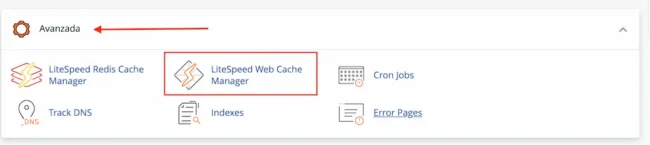
Ubica la sección Avanzado > Haz clic en LiteSpeed Web Cache Manager.
-
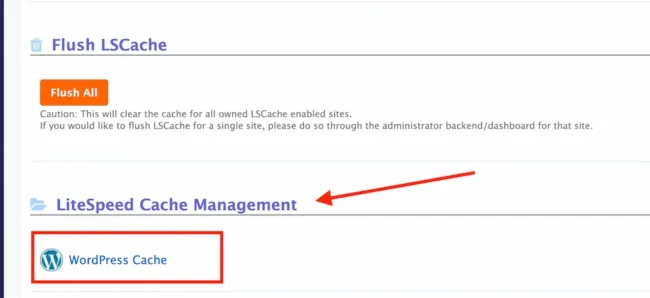
Selecciona WordPress Cache.
-
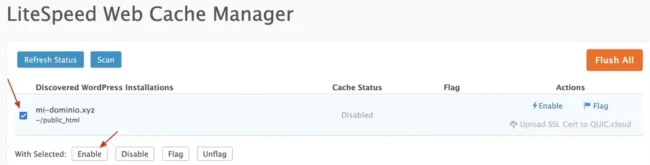
Localiza el dominio o la instalación de WordPress donde deseas activar la caché.
-
Verifica que corresponda al sitio correcto.
-
Selecciona la instalación y haz clic en Enable.
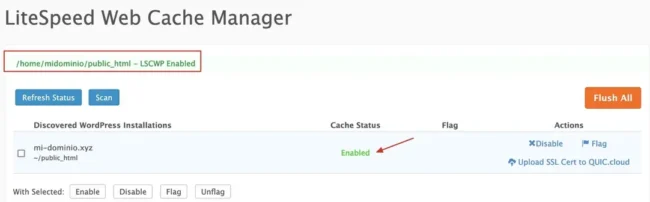
¿Cómo verificar que LiteSpeed quedó activado?
Después de habilitar LiteSpeed Cache, revisa el funcionamiento general de tu sitio.
-
Abre tu sitio web.
-
Visita la página de inicio y algunas páginas internas.
-
Comprueba que el contenido cargue correctamente.
-
Revisa que las imágenes, menús y elementos principales del sitio se muestren normalmente.
¿Qué pasa si hago cambios en mi sitio?
Después de modificar páginas, actualizar contenido o realizar cambios importantes en WordPress, es posible que temporalmente continúes viendo una versión anterior de tu sitio.
Esto puede ocurrir porque LiteSpeed todavía tiene almacenada una versión en caché.
En ese caso, elimina la caché de LiteSpeed y vuelve a cargar tu sitio.
Preguntas frecuentes
¿Activar LiteSpeed modifica mi contenido de WordPress?
No. Activar la caché no elimina ni modifica tus páginas, entradas o imágenes. LiteSpeed utiliza archivos temporales para entregar el contenido de tu sitio de forma más eficiente.
¿Por qué sigo viendo una versión anterior de mi sitio?
Puede deberse a que LiteSpeed todavía conserva una versión anterior en caché. Si acabas de modificar tu sitio, elimina la caché de LiteSpeed y vuelve a cargar la página.
¿Qué hago si mi WordPress no aparece después de utilizar Scan?
Si Scan no encuentra tu instalación, genera un ticket de soporte para que podamos revisar la configuración de tu Hosting.
¿LiteSpeed está disponible en todos los planes de Hosting?
No. Actualmente se encuentra disponible únicamente en los planes de Hosting WordPress Master de NEUBOX.
¿Necesitas ayuda?
Si no puedes activar LiteSpeed, tu instalación de WordPress no aparece o detectas algún comportamiento inesperado después de habilitarlo, genera un ticket de seguimiento desde tu Panel de Cliente de NEUBOX.