Con esta guía vas a dejar tu correo de dominio recibiendo y enviando desde tu iPhone en pocos minutos.
Antes de empezar, ten a la mano:
- Tu dirección de correo electrónico creada en tu Hosting. Ejemplo: [email protected].
- La contraseña de esa cuenta de correo.
- Tu dominio, es decir, el mismo que usas después de la @.
Añade la cuenta en Ajustes
-
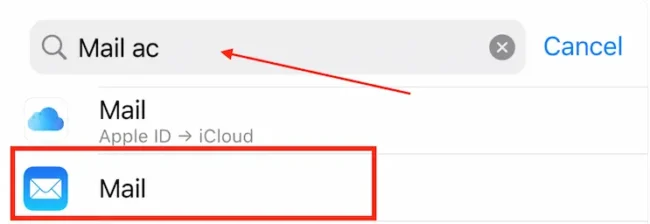
Abre Ajustes en tu iPhone y busca Cuentas de Correo.
Si tu equipo está en inglés, puede aparecer como Mail Accounts.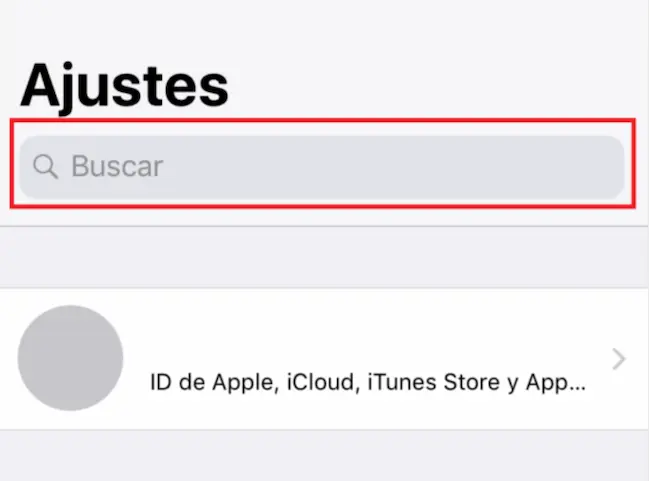
-
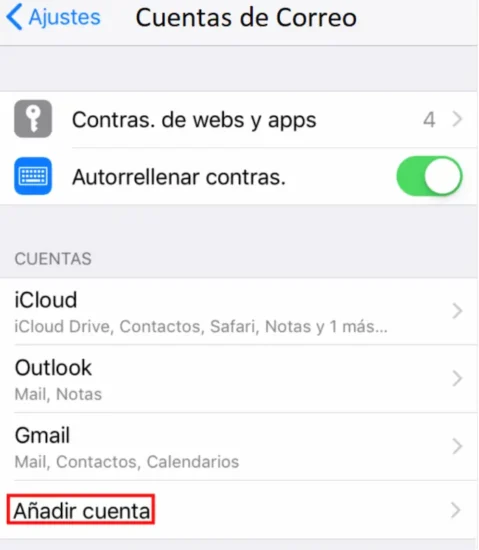
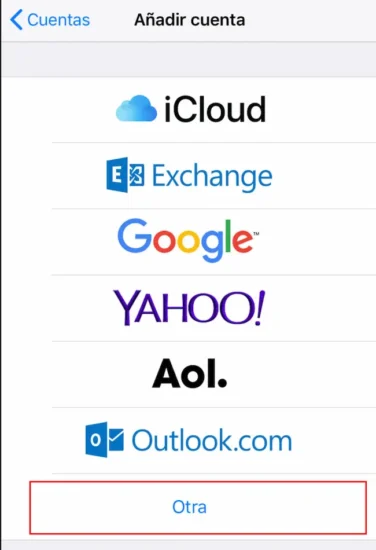
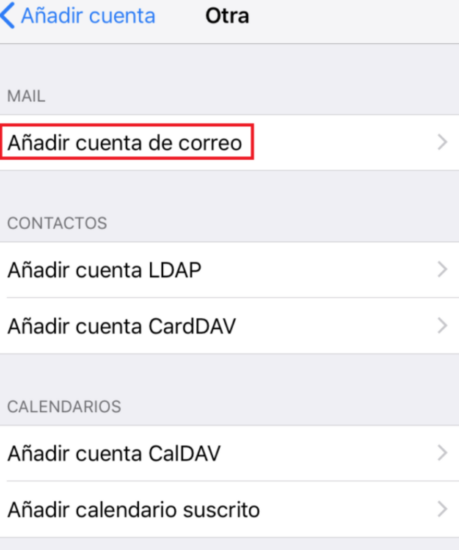
Toca Añadir cuenta y después selecciona Otra.
-
Toca Añadir cuenta de correo.
Configura los datos del servidor
Usa estos datos, sin importar si elegiste IMAP o POP:
- Nombre de host: mail.tudominio.com
- Nombre de usuario: tu dirección de correo electrónico completa.
- Contraseña: la contraseña de tu cuenta de correo.
- Servidor de correo saliente: selecciona SMTP para visualizar más ajustes.
Cuando termines de llenar la información, selecciona Siguiente.
Tu iPhone verificará la configuración automáticamente. Esto puede tardar algunos minutos, es normal.
Verifica los puertos y el certificado
En el apartado de Mail de tu iPhone, selecciona la cuenta que acabas de agregar y toca
Avanzado.
-
Verifica que Usar SSL se encuentre deshabilitado y que el
Puerto del servidor saliente sea 587.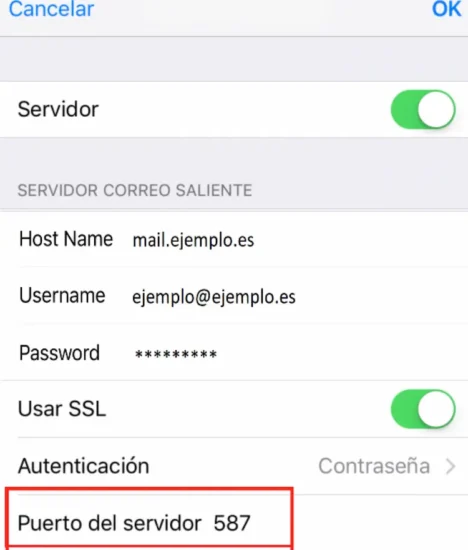
¡Listo!
Tu correo ya está configurado en tu iPhone. Te recomendamos enviarte un correo de prueba para confirmar que todo funciona correctamente.
¿Tienes alguna duda?
Contáctanos
generando un ticket
desde tu Panel de Clientes NEUBOX. ¡Con gusto te apoyaremos!