La Autenticación de Dos Factores (2FA) añade una capa extra de seguridad a tu cuenta solicitando un código único generado desde tu celular, además de tu contraseña habitual.
Activarla reduce significativamente el riesgo de accesos no autorizados y mantiene la integridad de tus servicios.
Requisitos previos
Instala sin costo en tu dispositivo móvil la siguiente aplicación que recomendamos:
Esta aplicación genera códigos temporales que usarás para iniciar sesión.
Nota:
¿Necesitas cambiar tu aplicación de autenticación? Consulta 📌¿Cómo desactivar la Autenticación de Dos Factores (2FA)?
Activa la Autenticación de Dos Factores
1. Inicia sesión en tu Panel de Clientes
2. Entra a tu información de cuenta
-
En el menú lateral, selecciona:Tu información → Actualizar
3. Ve a los Ajustes de Seguridad
-
Dentro de la sección Mi Cuenta, da clic en: Ajustes de Seguridad → Activar autenticación de dos factores
4. Haz clic en Comenzar
-
Se abrirá una ventana emergente con las instrucciones.
5. Abre tu aplicación de autenticación en tu dispositivo
En tu app (Google Authenticator o similar):
-
Toca el botón + en la parte inferior derecha.
-
Elige Escanear código QR
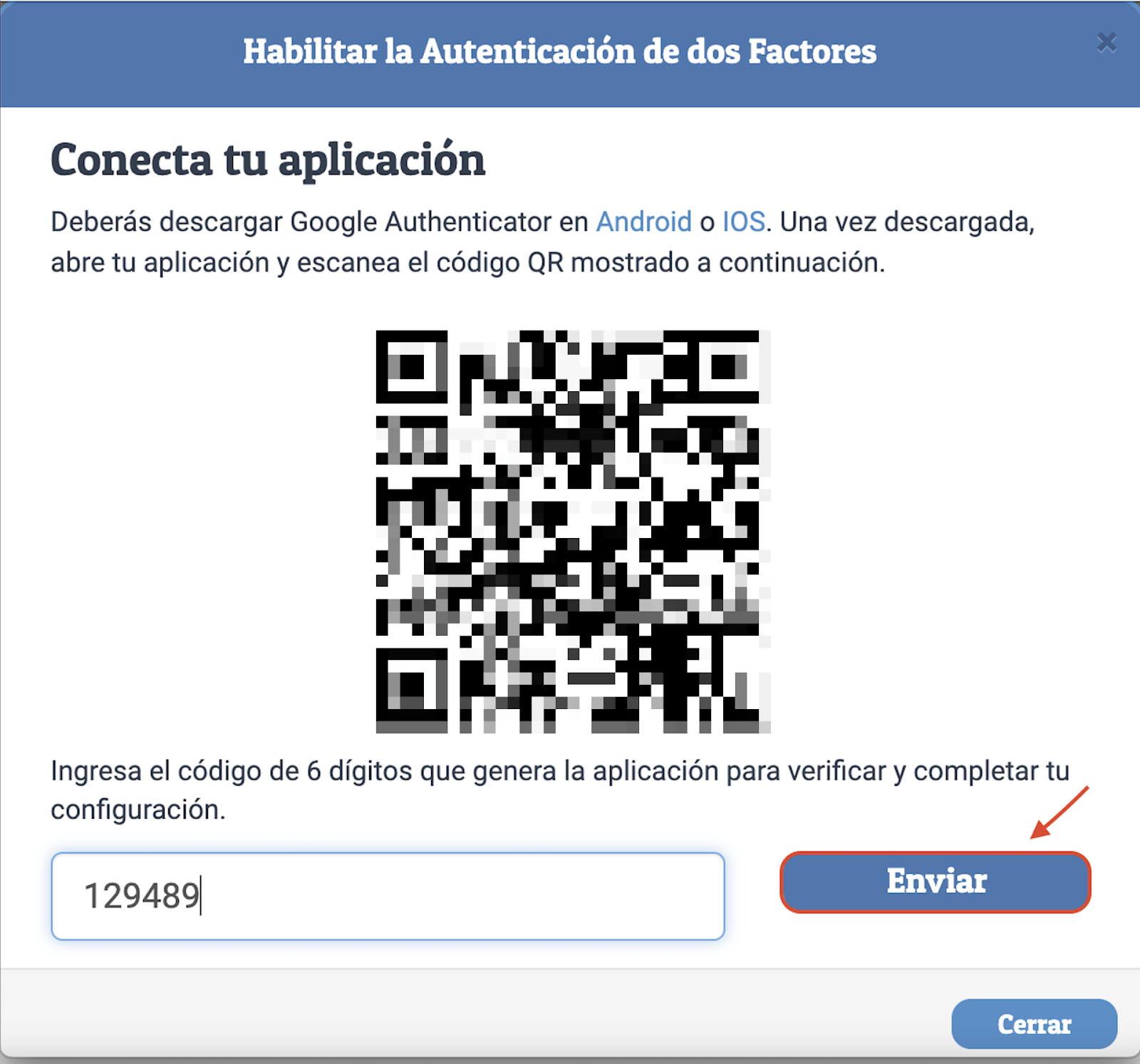
6. Escanea el código QR
El Panel de Clientes mostrará:
-
Un código QR único.
Al completarlo, la aplicación de autenticación:
-
Se agregará un nuevo perfil llamado:”neuboxPaneldeClientes”
-
Este perfil comenzará a generar un código dinámico de 6 dígitos, el cual cambia automáticamente cada 30 segundos.
7. Ingresa el código en el Panel
- Escribe el código de 6 dígitos generado por tu app y selecciona Enviar.
Guarda tu código de respaldo.
Este te será de gran ayuda en caso de que no tengas acceso a tu dispositivo o no puedas generar tu código de autenticación. Te recomendamos tener un gestor de contraseñas como Bitwarden (sin costo), que te permite guardar notas seguras de tu perfil de ingreso.
Has activado exitosamente la Autenticación de Dos Factores.
A partir de ahora, cada vez que inicies sesión, tu Panel de Clientes te solicitará este código adicional para validar tu identidad
¿Cómo usar la 2FA cuando inicias sesión?
Cada vez que entres a tu panel de clientes :
-
En tu inicio de sesión, ingresa tu correo electrónico y contraseña.
-
Abre tu aplicación de autenticación en tu celular.
-
Busca el perfil correspondiente a tu cuenta Neubox.
Introduce el código de 6 dígitos vigente en el campo que aparece en tu pantalla.
Buenas prácticas de seguridad extra
-
Nunca compartas capturas del QR ni de los códigos de respaldo.
-
Guarda los códigos en un gestor de contraseñas como Bitwarden.
-
Revisa la lista de dispositivos autorizados cada mes; desconecta los que no uses.
-
Si prefieres tener una opción de seguridad sin depender de una aplicación puedes activar el PIN para acceder a tu cuenta