Esta función está disponible para TODOS los planes Hosting compartidos con cPanel de NEUBOX.
¿Qué es NGINX y por qué te conviene?
Cada vez que alguien visita tu sitio, su navegador le pide al servidor que genere y entregue la página. Ese proceso consume tiempo y recursos del servidor con cada visita.
NGINX resuelve esto guardando una copia lista de tus páginas en caché, de modo que las entrega directamente sin tener que procesarlas de nuevo cada vez.
Beneficios concretos para tu sitio:
- Carga más rápida — Menos tiempo de respuesta del servidor, mejor experiencia para tus visitantes y menor tasa de rebote.
- Mayor estabilidad ante picos de tráfico — Si tu sitio recibe muchas visitas simultáneas, NGINX distribuye la carga sin que el servidor se sature.
- Compatible con WordPress, Joomla, Drupal y más — Funciona sin configuración adicional con las plataformas más populares.
- Control total desde cPanel — Activar, desactivar o limpiar la caché toma un solo clic.
Paso 1: Activar (o desactivar) NGINX
- Ingresa a tu cPanel.
- En la pantalla principal, localiza la sección Información General en la parte superior derecha del panel.
- Haz clic en el botón Active / Inactive.
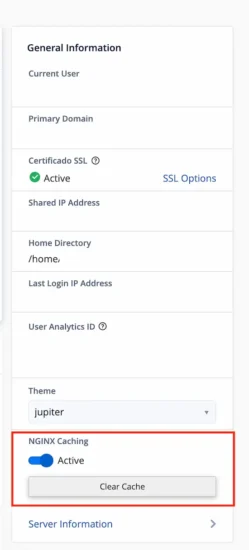
¿Cómo confirmar que quedó activo? Después de hacer clic, el botón tomara un color azul
¿Vas a desactivar NGINX? No perderás ningún archivo ni configuración de tu sitio. Desactivarlo solo detiene la entrega por caché; tu sitio seguirá funcionando normalmente, aunque un poco más lento. Puedes reactivarlo cuando quieras.
Paso 2: Limpiar la caché cuando actualices tu sitio
Cuando NGINX está activo, entrega versiones guardadas de tus páginas. Esto significa que si realizas cambios —nuevo contenido, imágenes, actualizaciones de tema o plugins— es posible que tus visitantes no los vean de inmediato hasta que limpies la caché.
Cuándo limpiar la caché:
- Después de publicar o editar contenido importante.
- Después de actualizar tu tema, plugins o WordPress.
- Cuando un visitante te reporte que ve una versión desactualizada del sitio.
Cómo hacerlo:
- En la sección Información General de tu cPanel, haz clic en Clear Cache.
- Espera unos segundos.
- Abre tu sitio en una ventana de incógnito (Ctrl+Shift+N en Chrome) para verificar los cambios sin interferencia de tu propio caché del navegador.
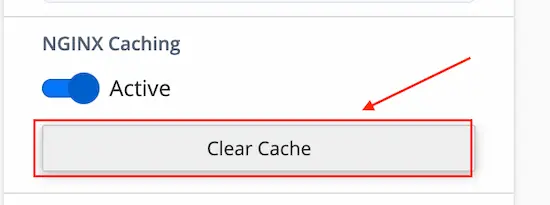
Tip: Usa siempre una ventana de incógnito para verificar cambios. Tu navegador habitual puede mostrarte versiones guardadas localmente aunque la caché del servidor ya se haya limpiado.
Buenas prácticas y advertencias
Hazlo siempre:
- Limpia la caché cada vez que actualices contenido, plugins o el tema de tu sitio.
- Verifica en incógnito después de cualquier cambio importante.
Ten cuidado con esto:
Si usas un plugin de caché en WordPress (como W3 Total Cache, WP Rocket, etc), estás usando dos capas de caché al mismo tiempo. Esto puede generar conflictos: versiones desactualizadas persistentes o comportamientos inesperados. Lo más recomendable es elegir uno solo: NGINX o el plugin, no ambos activos simultáneamente.
¿Necesitas ayuda?
Si tienes dudas o algo no funcionó como esperabas, nuestro equipo de soporte técnico está disponible para ayudarte. Genera un ticket desde tu panel de clientes y te orientamos paso a paso.