Si únicamente administras una cuenta cPanel individual en tu plan de Hosting Compartido (No planes Resellers o VPS)📌 Consulta cómo generar el respaldo de tu cuenta cPanel
Si administras tu propio servidor VPS o Resellers, mantener copias de seguridad actualizadas es uno de los pasos más importantes para proteger tus sitios web, bases de datos y configuraciones. En este tutorial aprenderás, paso a paso, cómo crear y programar copias de seguridad automáticas desde WHM (Web Host Manager) de forma segura y eficiente.
Antes de comenzar
Esta función sólo está disponible para los planes VPS y Resellers, que cuenten con licencia de cPanel/WHM.
Nota:
Nuestro sistema ya realiza respaldos mensuales gratuitos en planes VPS C y D. ¿Cómo funciona el respaldo mensual gratuito en VPS Convencionales de NEUBOX?
Activar las copias de seguridad en WHM
-
Una vez dentro del panel de WHM:
-
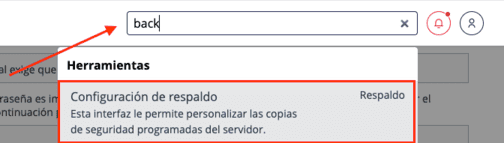
En el buscador de la esquina superior derecha, escribe “backup”
-
Selecciona la opción ”Backup Configurations” o “Configuración de respaldo” .
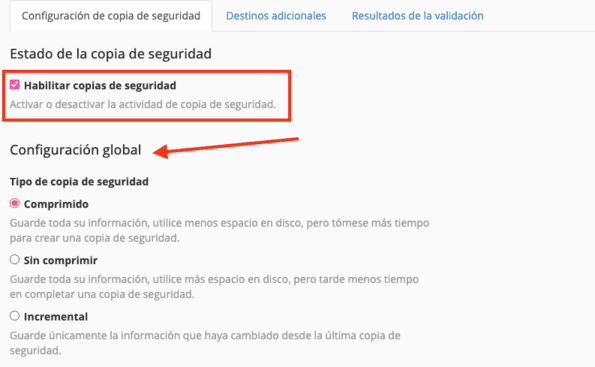
Habilita las copias de seguridad
-
En la sección Estado de la copia de seguridad, activa la casilla “Habilitar copias de seguridad”.
-
Elige el tipo de respaldo:
-
Comprimido: necesita menos espacio, pero tarda más.
-
Sin comprimir: requiere más espacio, pero es más rápido.
-
Incremental: solo guarda cambios desde el último backup.
-
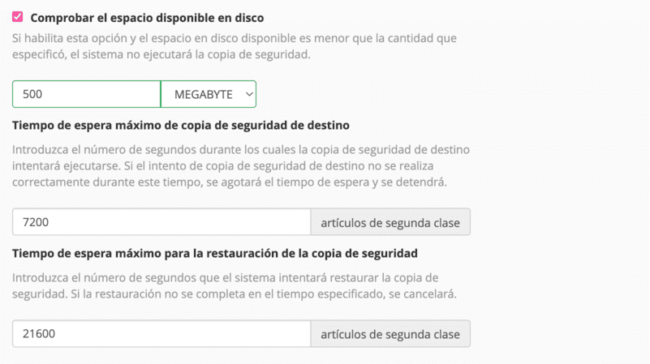
Comprobar espacio disponible
Activa esta opción para que el sistema verifique que haya espacio libre suficiente antes de iniciar el backup.
-
Por ejemplo: “500 MB” o “10%” del disco libre. Si no hay espacio, evitarás que el backup corrompa algo o cause fallos.
-
Si no administras sitios muy grandes, deja los valores predeterminados de: “Tiempo de espera…”
¿Qué debo respaldar?
En “Archivos” puedes seleccionar qué incluir en tu respaldo.
-
“Realizar copias de seguridad de cuentas de usuario”: Esto asegura que las cuentas de cPanel de tus clientes se incluyan.
-
Otras opciones: como accesos logs, bandas, DNS locales, etc: puedes activarlas conforme veas necesidad.
-
“Realizar una copia de seguridad de los archivos del sistema”: también recomendado, incluye archivos del sistema (por ejemplo en
/etc) que permiten restaurar configuraciones del servidor.
Respaldo de bases de datos
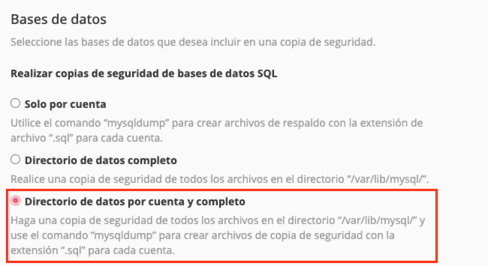
En el bloque Bases de datos, selecciona la opción: “Directorio MySQL completo y por cuenta”
Esta opción respalda:
-
Todas las bases de datos globales.
-
Todas las bases de datos asociadas a cada cuenta de cPanel.
Programación y retención
En este bloque podrás elegir:
-
Frecuencia de los respaldos
-
Cuántas versiones se conservarán
Nota:
La configuración ideal depende de qué tan frecuente generas cambios y/o almacenamiento disponible tengas en tu plan

⚠️El espacio utilizado para las copias de seguridad se resta del espacio
total que tienes en tu plan de VPS.
Directorio de copias de seguridad
Define dónde se almacenarán los backups localmente. Por defecto es /backup(recomendado).
¿Puedo cambiar esta ruta?
Sí, siempre que el nuevo directorio:
-
Exista o esté creado.
-
Tenga permisos correctos.
-
Tenga espacio suficiente para tu respaldo.
-
Si usas un montaje externo (como otro disco), elige también “Mount Backup Drive as Needed”. Pero como principiante, asegúrate de que ese montaje exista en
/etc/fstaby que el punto coincida.

Nota:
Si usas un FTP externo, puedes desmarcar la casilla “Conservar copias en el directorio predeterminado” para ahorrar espacio en tu VPS ya que los backup se guardará en el destino seleccionado y no en tu VPS.
Enviar backups a un destino externo (FTP)
Si deseas guardar tus copias de seguridad fuera de tu Hosting:
-
En el bloque Destinos adicionales, selecciona “FTP”.
-
Haz clic en “Crear un nuevo destino”.

-
Configura los campos de la siguiente forma:
-
Nombre de destino: identificador de tu elección
-
Host remoto: (nombre del servidor o IP donde se guardarán los backups)
-
Puerto: 21
-
Usuario y contraseña: Credenciales de la cuenta FTP remota
-
Directorio remoto: carpeta donde se guardarán tus respaldos
-
Tiempo de espera: Es la cantidad de segundos que el sistema esperará una respuesta del servidor remoto.
-
FTP pasivo: Deshabilitado
-
-
Haz clic en Guardar y validar destino.
⚠️ Si NO conservas copias locales y NO añadiste un destino remoto, el backup fallará.
Una vez configurado tus preferencias puedes automatizar los respaldos con un cron en WHM
Restauración y pruebas
-
No basta con hacer backups: prueba restaurarlos. Un backup sin verificación es inútil.
-
Asegúrate de que la restauración (ya sea de cuentas, bases de datos, sistema) funciona en tu entorno. Esto es clave en tu ambiente de producción.
-
Monitoriza logs de backup, errores de transferencia, espacio, tiempo de ejecución, para ajustar antes de que haya una emergencia.