Un enlace de WhatsApp abre la conversación contigo con el mensaje ya escrito, sin que la persona tenga que guardar tu número. Sirve para el botón de tu sitio, para la biografía de Instagram o para un código QR impreso. El generador de NEUBOX lo arma bien formado y de paso te da el botón flotante listo para pegar.
Herramienta: Generador de enlaces de WhatsApp
Paso 1. El número

El número va limpio: diez dígitos, sin espacios, sin guiones, sin paréntesis y sin el signo de más. La herramienta limpia lo que le pongas, pero si algún día armas un enlace a mano, esta es la regla.
El prefijo 1, el error que más enlaces rompe en México
Durante años, los celulares mexicanos necesitaban un 1 después del 52 para recibir mensajes desde el extranjero. De ahí salió la costumbre de escribir 521 y luego el número.
Eso ya no aplica. WhatsApp normalizó los números y hoy lo correcto es 52 seguido de los diez dígitos, sin el 1.
Es la causa número uno de los enlaces que dan “el número de teléfono compartido es inválido”. Si tienes enlaces viejos por ahí, en un volante o en la biografía de una red, revísalos.
Paso 2. El mensaje precargado
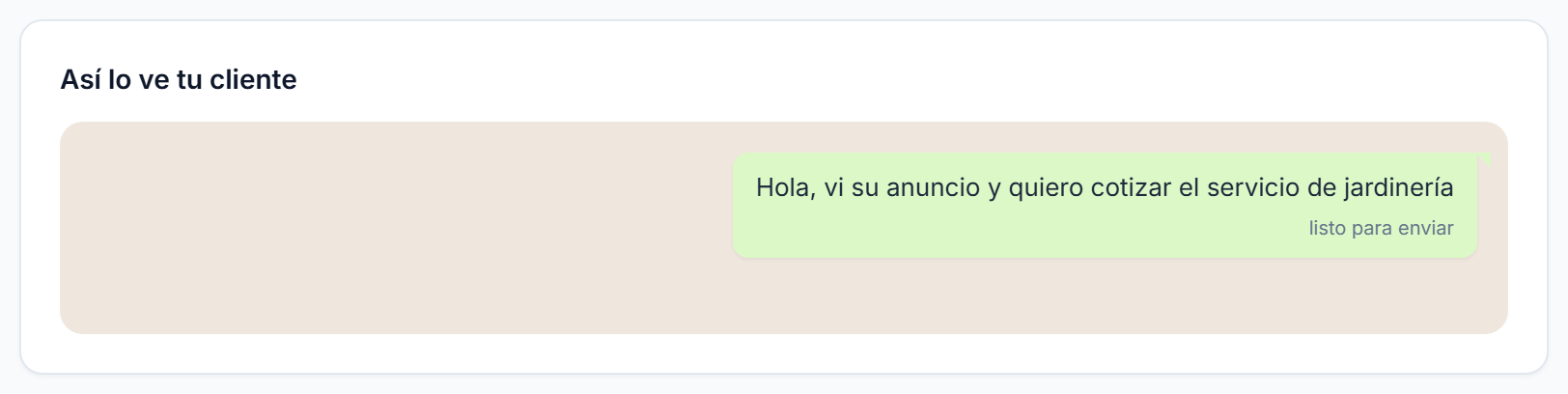
El mensaje aparece ya escrito en el campo de texto. La persona solo tiene que darle enviar. Por eso conviene que esté escrito desde el lado del cliente, no desde el tuyo.
- Así no: “Bienvenido a Mi Negocio, ¿en qué podemos ayudarle?” Eso lo escribes tú, no él.
- Así sí: “Hola, quiero cotizar el servicio de jardinería.”
Corto, concreto y que se pueda enviar sin editar. Si obligas a la persona a borrar y reescribir, muchos abandonan ahí mismo.
El truco de medición que no cuesta nada
Esta es la parte que casi nadie aprovecha y que resuelve la pregunta que ningún negocio chico sabe responder: ¿de dónde me llegan los clientes?
La respuesta: haz un enlace distinto para cada lugar donde lo publiques, cambiando el mensaje.
- En Instagram: “Hola, vengo de Instagram y quiero información.”
- En el menú impreso: “Hola, vengo del menú y quiero información.”
- En el sitio web: “Hola, vengo de la página y quiero información.”
Cada conversación que entra te dice su origen en la primera línea. Sin instalar nada, sin pagar suscripción y sin herramientas de analítica.
Al cabo de un mes sabes qué canal te trae clientes de verdad y cuál solo te trae curiosos.
Paso 3. Copia el enlace

Sirve tal cual en la biografía de Instagram, en un botón de tu sitio, en la firma del correo o dentro de un código QR.
Paso 4. El botón flotante para tu sitio
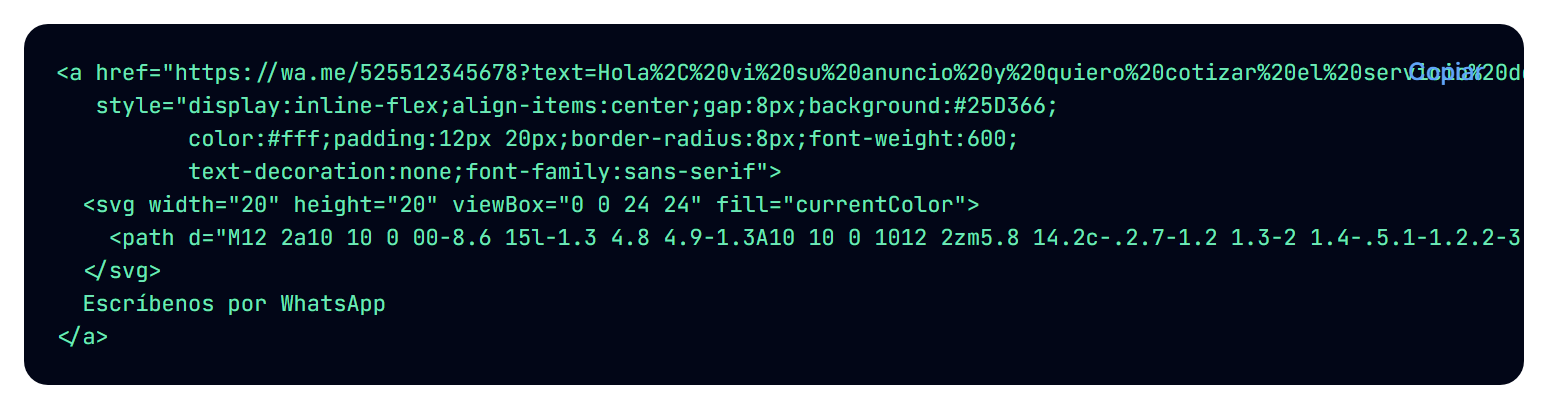
Es el botón verde que se queda fijo en la esquina. Se pega antes de cerrar la etiqueta <body> de tu sitio y no necesita instalar nada.
En WordPress, con un bloque de HTML personalizado en el pie, o con un plugin de los que insertan código.
Antes de publicarlo, pruébalo
- Ábrelo desde otro teléfono, no del tuyo. Desde el tuyo abre tu propia conversación y no comprueba nada.
- Revisa que llegue el mensaje completo, con acentos y sin caracteres raros.
- Si el número es de WhatsApp Business, comprueba que el enlace abra el chat del negocio y no una cuenta personal vieja con el mismo número.
Herramientas que se usan junto con esta
- Generador de códigos QR, para llevar este enlace a un impreso.
- Constructor de enlaces UTM, para ver el recorrido completo en tu analítica.
- Página de próximamente, si todavía no tienes sitio donde poner el botón.
En la página de la herramienta está la guía completa, con las cinco reglas del mensaje precargado.