La firma de correo es de las pocas piezas de tu marca que ve todo el mundo con quien hablas, todos los días. El generador de NEUBOX arma una firma en HTML que se ve bien en Gmail, en Outlook y en el celular, que es donde suelen romperse las firmas hechas a mano.
Herramienta: Generador de firma de correo
Paso 1. Elige la plantilla
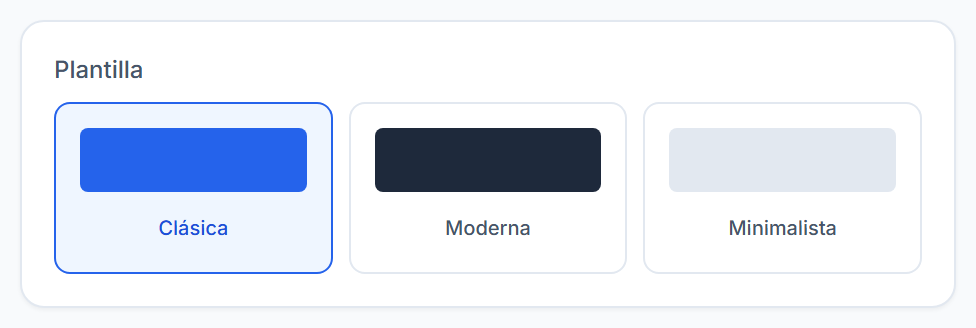
Puedes cambiar de plantilla en cualquier momento sin perder los datos, así que conviene llenar todo primero y probar las tres al final.
Paso 2. Tus datos
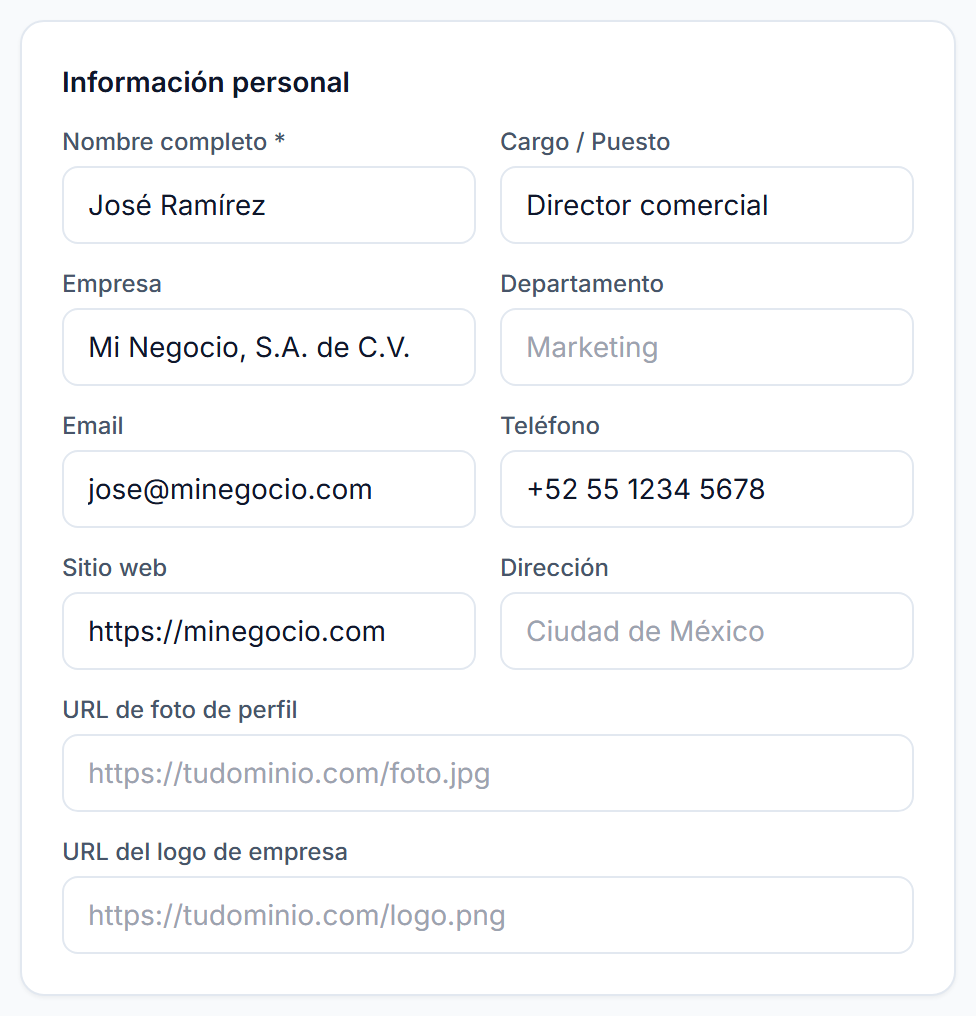
La tentación es llenarlo todo. Vale más al revés: una firma corta se lee, una larga se ignora.
Lo que casi siempre justifica su lugar: nombre, cargo, empresa, teléfono y sitio web. Todo lo demás, solo si de verdad alguien lo va a usar. La dirección física tiene sentido si recibes clientes; si no, ocupa dos renglones para nada.
Ojo con la foto y el logo: se piden como dirección web, no como archivo. La imagen tiene que estar publicada en un lugar público y permanente, idealmente tu propio dominio. Si la subes a un servicio temporal y ese enlace muere, tu firma queda con un recuadro roto en todos los correos que ya mandaste.
Paso 3. Revisa la vista previa
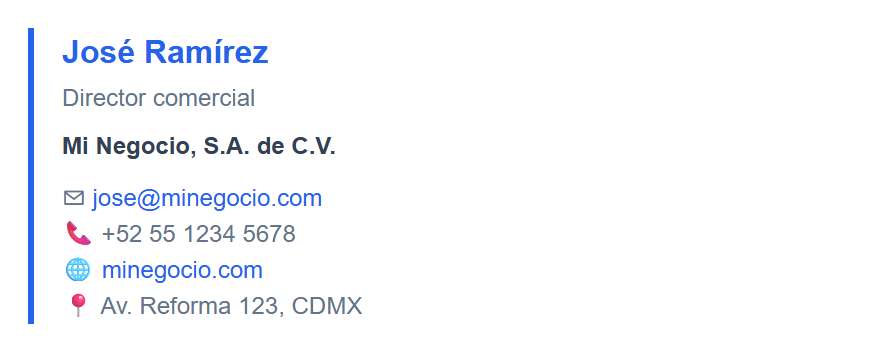
Hay un botón para verla en modo oscuro. Úsalo. Mucha gente lee el correo con el tema oscuro activado, y una firma con texto gris oscuro sobre fondo transparente se vuelve ilegible ahí. Es el fallo más común de las firmas bonitas.
Paso 4. Copia el código e instálalo
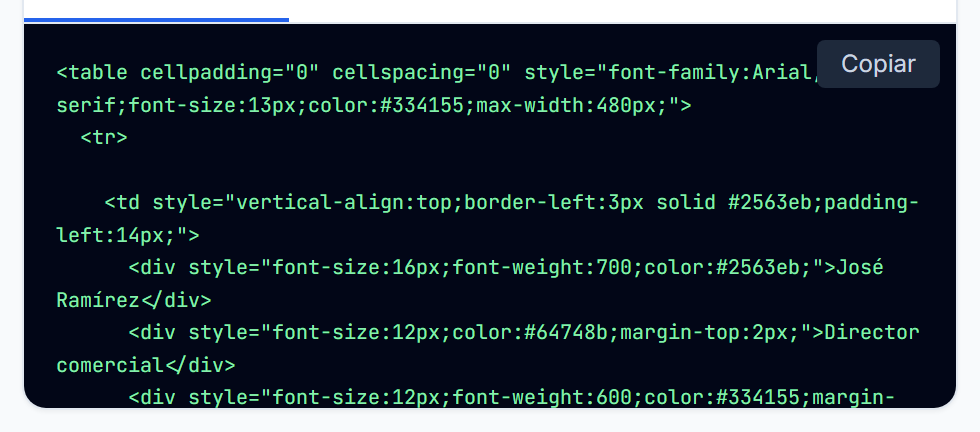
Si te llama la atención que el código use tablas y estilos escritos en cada etiqueta, no es descuido: es lo único que funciona en correo. Los programas de correo, sobre todo Outlook, recortan las hojas de estilo y no entienden los diseños modernos. Una firma hecha con las técnicas de una página web se desarma ahí.
En Gmail
Gmail no acepta código pegado. Hay que pegar la firma ya vista, no el HTML:
- En la vista previa de la herramienta, selecciona la firma completa con el cursor y cópiala.
- En Gmail, entra a Configuración, Ver todos los ajustes, y baja hasta Firma.
- Pega ahí y guarda los cambios al final de la página.
Si pegas el código en vez de la vista previa, vas a ver las etiquetas HTML como texto.
En Outlook
Mismo procedimiento: copiar la firma vista, no el código, y pegarla en el editor de firmas. En la versión de escritorio también se puede reemplazar el archivo de firma directamente, si lo prefieres.
Pruébala antes de darla por buena
Mándate un correo a ti mismo y ábrelo en tres lugares: la computadora, el celular y, si puedes, un correo de otro proveedor. Revisa que la imagen cargue, que los enlaces abran y que no se descuadre en la pantalla chica.
Lo que conviene evitar
- Imágenes pesadas. El logo va en unos 200 píxeles de ancho. Un logo de dos megas se manda en cada correo que escribes.
- Frases motivacionales y avisos legales larguísimos. Alargan cada correo de la conversación y nadie los lee.
- Iconos de redes que no atiendes. Un enlace a un perfil abandonado desde 2023 resta más de lo que suma.
- Poner solo la imagen. Una firma que es una sola imagen no se puede copiar, no se puede buscar, y muchos programas bloquean las imágenes por omisión: quien te lea no ve nada.
Un detalle que se nota más que el diseño
Una firma impecable que termina en una dirección de correo gratuita se contradice a sí misma. Un correo con tu propio dominio, del tipo [email protected], comunica más seriedad que cualquier plantilla.
Si todavía no lo tienes, empieza por registrar tu dominio. La firma viene después.
Herramientas que se usan junto con esta
- Verificador de correo, para que tus correos lleguen a la bandeja y no a spam.
- Comprimir imágenes, para dejar el logo en un tamaño sensato.
En la página de la herramienta está la guía completa, con la instalación en otros programas de correo.