El generador de códigos QR de NEUBOX crea el código en tu navegador y te lo entrega en PNG o SVG, sin registro y sin caducidad. En este tutorial te mostramos cómo usarlo paso a paso y qué revisar antes de mandar el código a imprenta, que es donde se pierde el dinero cuando algo sale mal.
Herramienta: Generador de códigos QR
Paso 1. Elige qué quieres que haga el código
Lo primero no es el diseño, es la acción. Un código QR no lleva a un sitio web nada más: puede abrir un chat de WhatsApp con el mensaje ya escrito, conectar un teléfono a tu red WiFi sin dictar la contraseña, o guardar tu tarjeta de contacto en la agenda de quien lo escanea.
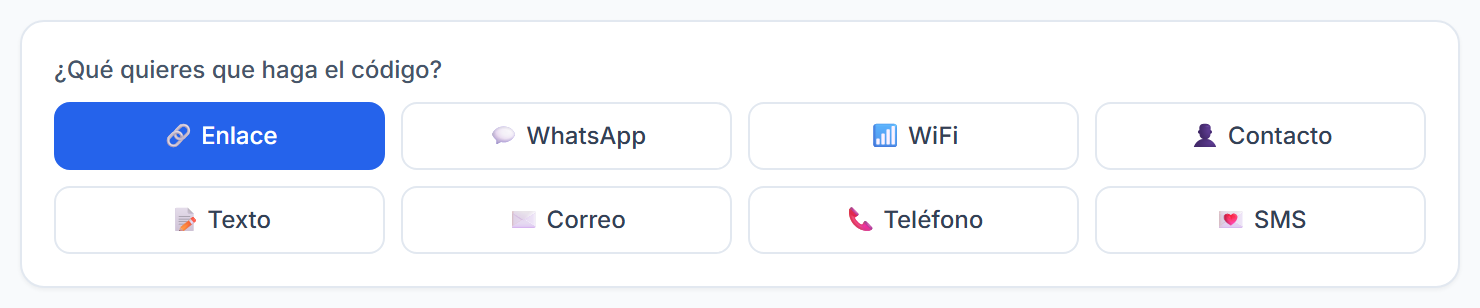
- Enlace: abre una página web. Es el más usado.
- WhatsApp: abre la conversación contigo, con un mensaje sugerido.
- WiFi: conecta a tu red. Muy útil pegado en la pared de un café o una sala de espera.
- Contacto: guarda nombre, empresa, teléfono y correo en la agenda del celular.
- Texto, Correo, Teléfono y SMS: muestran un texto, redactan un correo, marcan un número o preparan un mensaje.
Paso 2. Llena el campo y mira la vista previa
El código se dibuja solo mientras escribes, no hay botón de generar. Si la vista previa no cambia, revisa que el campo tenga contenido válido.
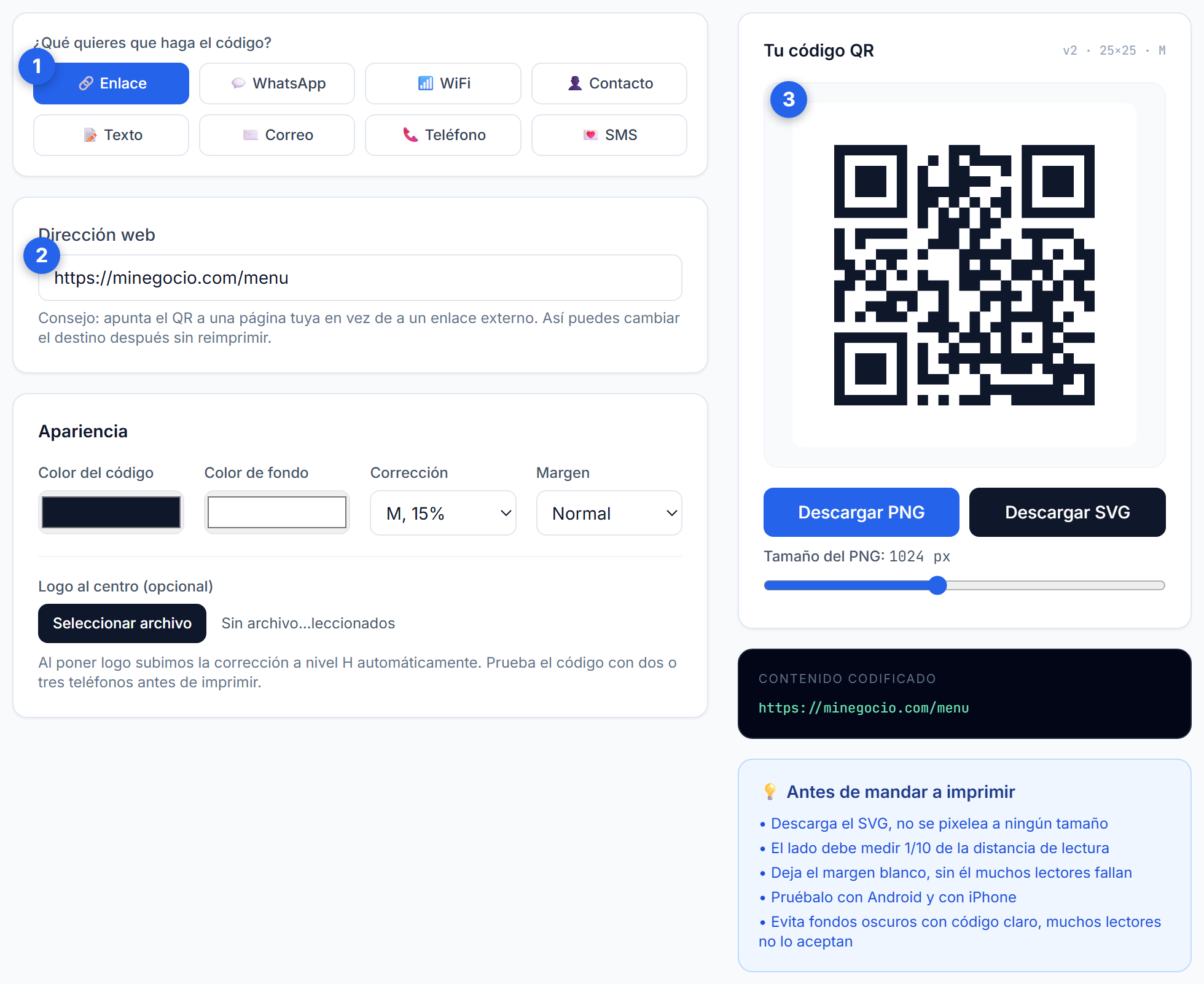
Arriba a la derecha de la vista previa aparecen tres datos en letra chica, por ejemplo v2 · 25×25 · M. Son la versión del código, cuántos cuadros tiene por lado y el nivel de corrección. Sirven para lo del Paso 5: entre más largo el contenido, más alta la versión y más apretados los cuadros.
Un ejemplo con WhatsApp
Si eliges WhatsApp, el formulario cambia y te pide lada, número y mensaje. El mensaje ya viene escrito cuando la persona abre el chat, así que conviene que diga algo que te sirva para saber de dónde llegó.
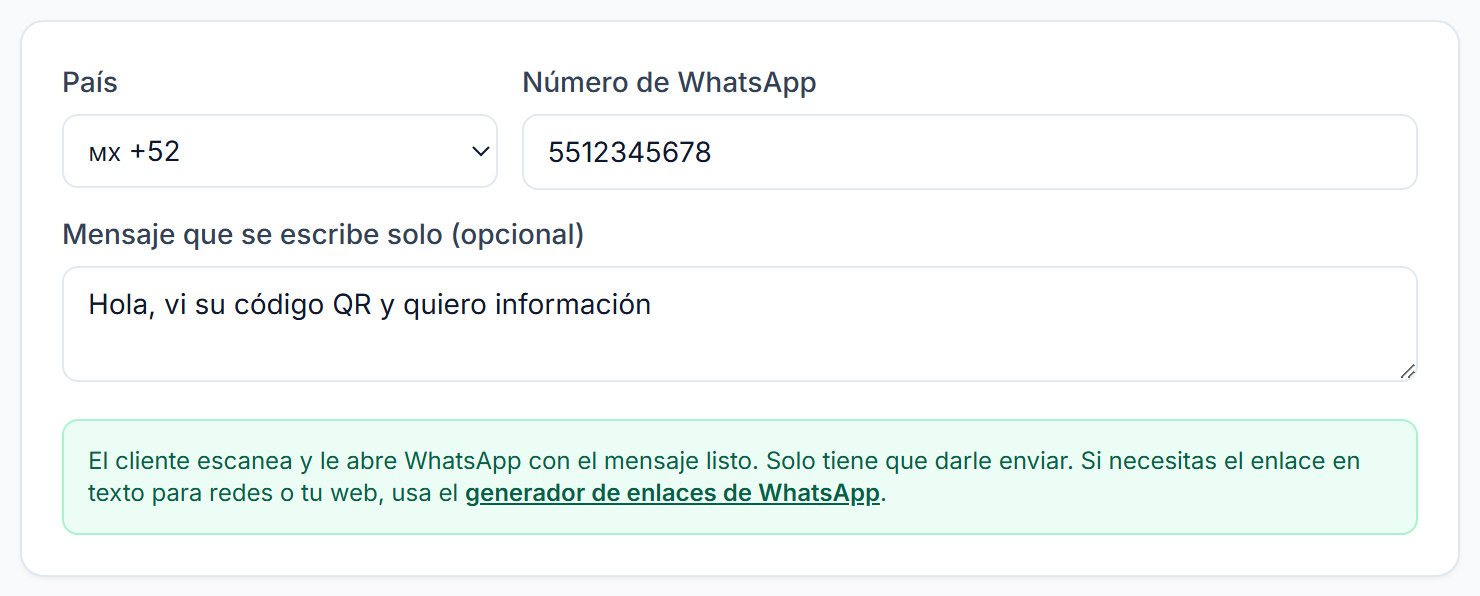
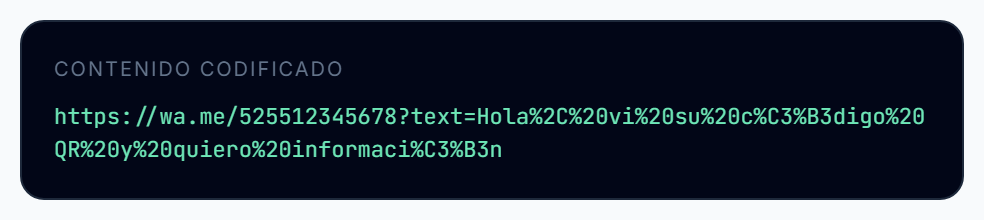
Un mensaje como Hola, vi su código QR del mostrador y quiero información te dice qué código funcionó. Si pones el mismo texto en todos, pierdes esa señal.
Paso 3. Ajusta la apariencia
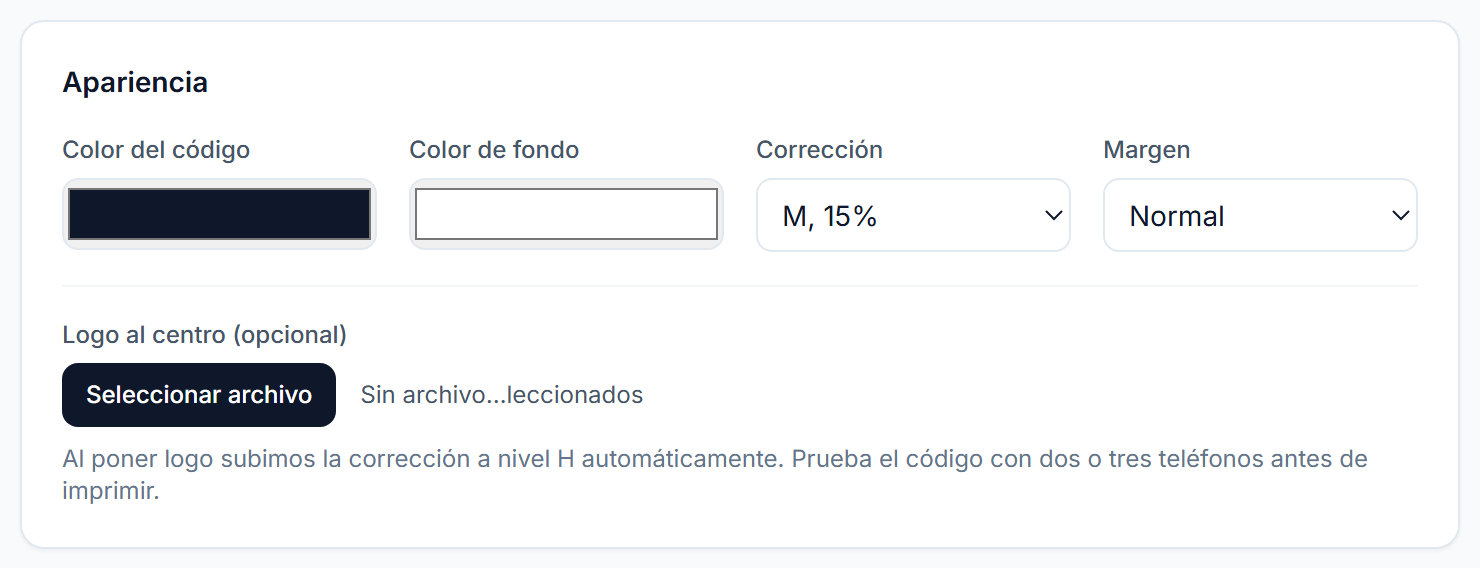
- Color del código y de fondo. Deja el código oscuro sobre fondo claro. Invertirlo se ve bien en pantalla, pero muchos lectores de celular no aceptan un código claro sobre fondo oscuro.
- Corrección. Es cuánto daño aguanta el código antes de dejar de leerse: L recupera hasta 7%, M 15%, Q 25% y H 30%. Más corrección significa más cuadros en el mismo espacio.
- Margen. Ese marco blanco alrededor no es decoración. Sin él, muchos lectores no encuentran dónde empieza el código.
- Logo al centro. Al poner uno, la herramienta sube la corrección a H automáticamente, porque el logo tapa parte del código.
Paso 4. Revisa qué quedó codificado
Abajo de la vista previa hay un recuadro oscuro con el contenido exacto que lleva el código. Vale la pena leerlo antes de descargar: ahí se ven los errores de dedo que en el código no se notan.
Paso 5. Descarga en el formato correcto
- SVG para imprenta. Es un archivo de trazos, no de puntos: se puede escalar a una lona de tres metros sin que se pixelee. Es el que debes mandarle al diseñador o a la imprenta.
- PNG para pantalla. Sirve para redes sociales, correos y presentaciones. La barra de tamaño va de 256 a 2048 píxeles.
Antes de mandar a imprimir
Un código impreso no se corrige. Estas cinco revisiones cuestan cinco minutos y evitan un tiraje perdido.
- Escanéalo con un Android y con un iPhone. Las cámaras nativas de los dos sistemas no se comportan igual, sobre todo con códigos densos o con logo.
- Calcula el tamaño por la distancia. La regla práctica es que el lado del código mida una décima parte de la distancia desde la que se va a escanear. Para leerlo a dos metros, el código necesita unos 20 centímetros por lado.
- Respeta el margen blanco. Si el diseñador lo recorta para que se vea más limpio, el código deja de leerse.
- Prueba impreso, no en pantalla. Un código que se lee perfecto en el monitor puede fallar en papel mate o sobre una superficie curva.
- Apunta a una página tuya. Este es el punto más importante y va abajo con más detalle.
Por qué conviene que el código apunte a tu dominio
El código que genera esta herramienta es estático: el destino queda grabado en los cuadros y no se puede cambiar después. Si imprimes mil volantes con un código que apunta directo a tu perfil de una red social y esa red cambia el formato de sus direcciones, los mil volantes dejan de servir.
La solución no es un código dinámico de paga, es apuntar a una dirección tuya. Si el código lleva a tunegocio.com/menu, mañana puedes cambiar a dónde redirige esa página cuantas veces quieras, y el código impreso sigue funcionando. El código nunca cambia, cambia el destino detrás de él.
Para eso necesitas un dominio propio. Puedes buscar el tuyo aquí, y si ya tienes uno registrado en otro lado, la transferencia no tiene costo.
Si algo no funciona
- El código no se dibuja. Revisa que el campo tenga contenido. En el tipo Enlace, la dirección debe empezar con
https://. - Se ve muy apretado. El contenido es largo. Acorta la dirección o baja el nivel de corrección.
- Se lee en el celular pero no impreso. Casi siempre es tamaño o margen. Sube el tamaño e imprime de nuevo con el SVG.
- Con logo deja de leerse. El logo está tapando demasiado. Hazlo más chico: no debe cubrir más de la quinta parte del ancho del código.
Herramientas que se usan junto con esta
- Página de próximamente, para tener a dónde apuntar el código mientras el sitio definitivo está en obra.
- Enlace y botón de WhatsApp, si lo que quieres es el enlace para poner en el sitio, no el código impreso.
- Generador de UTM, para etiquetar la dirección y distinguir en las métricas quién llegó por el código.
En la propia página de la herramienta hay una guía más larga sobre qué código conviene según el giro del negocio y los cinco errores que arruinan un QR impreso.
Cómo generar un código QR para tu negocio