Eliminar la caché del navegador puede ayudarte a:
- Ver los cambios recientes en tu sitio web.
- Solucionar errores de carga.
- Mejorar el rendimiento de navegación.
A continuación, te explicamos cómo hacerlo en los navegadores más utilizados.
Navegadores basados en Chromium (Google Chrome, Brave y Microsoft Edge)
Opción rápida
- Presiona
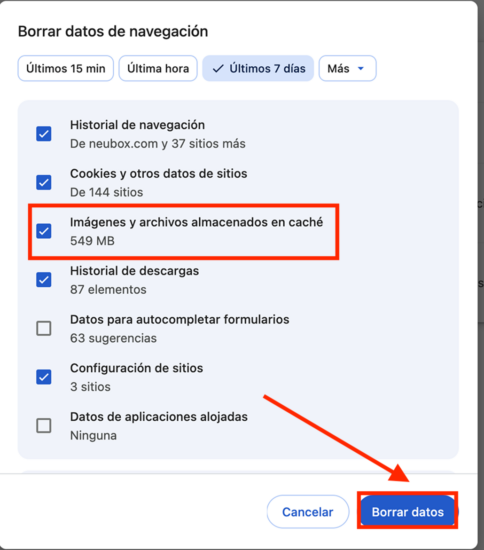
Ctrl + Shift + Supr(Windows) oCmd + Shift + Supr(Mac). - Se abrirá la ventana Borrar datos de navegación.
- En la pestaña Básico, selecciona Imágenes y archivos en caché.
- Elige el intervalo de tiempo (por ejemplo, “Últimas 24 horas” o “Todo el tiempo”).

- Haz clic en Borrar datos.
Desde el menú del navegador
- Haz clic en los tres puntos (esquina superior derecha).
- Ve a Más herramientas > Borrar datos de navegación…
- Selecciona los datos que deseas borrar: imágenes, cookies, historial, etc.
- Si necesitas más opciones, cambia a la pestaña Avanzado.
Recomendación
Puedes activar la opción Borrar cookies y datos al cerrar el navegador desde la configuración de privacidad.
Mozilla Firefox
Método rápido
- Presiona
Ctrl + Shift + Supro ve a Historial > Borrar historial reciente.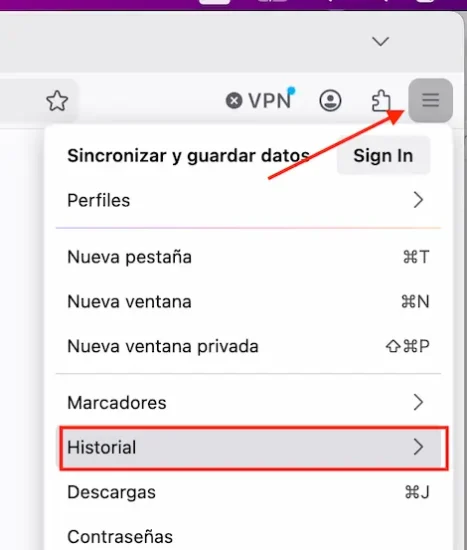
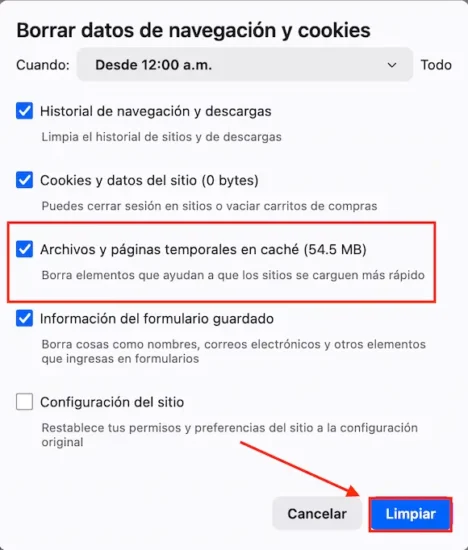
- Elige el intervalo de tiempo y marca Caché.
- Haz clic en Limpiar ahora.
Desde configuración
- Haz clic en el menú de tres líneas > Configuración.
- Ve a Privacidad y seguridad.
- En Cookies y datos del sitio, haz clic en Borrar datos… y selecciona lo que deseas eliminar.
Tip extra
Activa el borrado automático de caché al cerrar el navegador en Historial > Usar una configuración personalizada para el historial.
Safari (macOS)
Borrar historial completo
- Ve a Safari > Borrar historial…
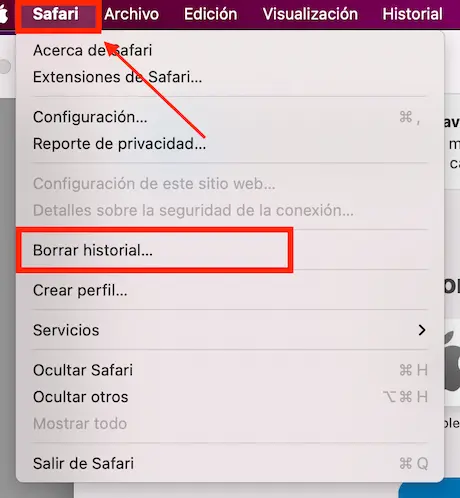
- Selecciona el rango de tiempo y haz clic en Borrar historial.

Vaciar solo la caché
- Ve a Safari > Preferencias > Avanzado.
- Activa Mostrar el menú Desarrollo.
- Luego ve a Desarrollo > Vaciar cachés.
¿Cuándo conviene borrar la caché?
- Si un sitio no carga correctamente o muestra contenido antiguo.
- Al hacer cambios en tu sitio web y no verlos reflejados.
- Para liberar espacio en tu computadora o dispositivo.
- Para solucionar errores como
ERR_SPDY_PROTOCOL_ERROR(en Chrome).
✅ Recomendaciones finales
- Puedes automatizar la limpieza desde las opciones de privacidad de cada navegador.
- Considera bloquear cookies de terceros si buscas más privacidad sin afectar tu experiencia de navegación.
- Consulta nuestra guía relacionada: ¿Cómo limpiar la caché DNS?