Un correo puede parecer legítimo y aun así intentar engañarte. Incluso puede mostrar el nombre de una empresa conocida o una dirección de tu propio dominio.
En esta guía aprenderás a identificar el phishing y spoofing, reconocer señales de alerta y saber qué hacer si recibes un mensaje sospechoso.
¿Qué es el phishing?
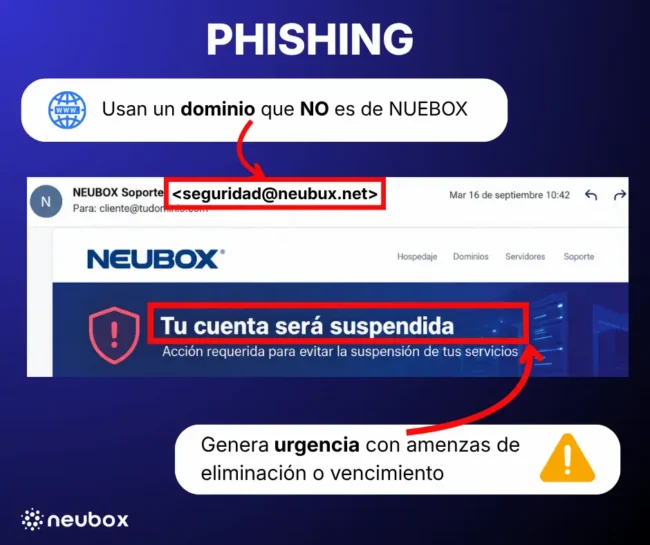
El phishing es una técnica de engaño que busca obtener contraseñas, información personal, datos bancarios o acceso a tus cuentas.
Algunas señales comunes son:
- Mensajes que generan urgencia o amenazas para que actúes rápidamente.
- Solicitudes de contraseñas o códigos de verificación.
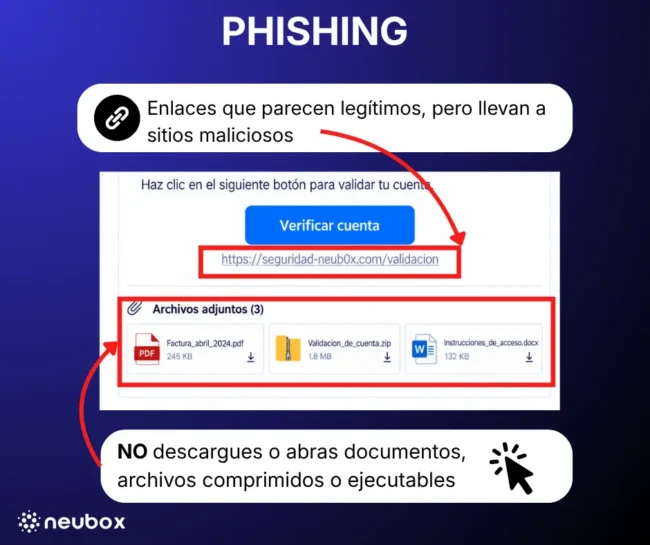
- Enlaces que dirigen a sitios falsos.
- Archivos adjuntos inesperados.
¿Qué es el spoofing?
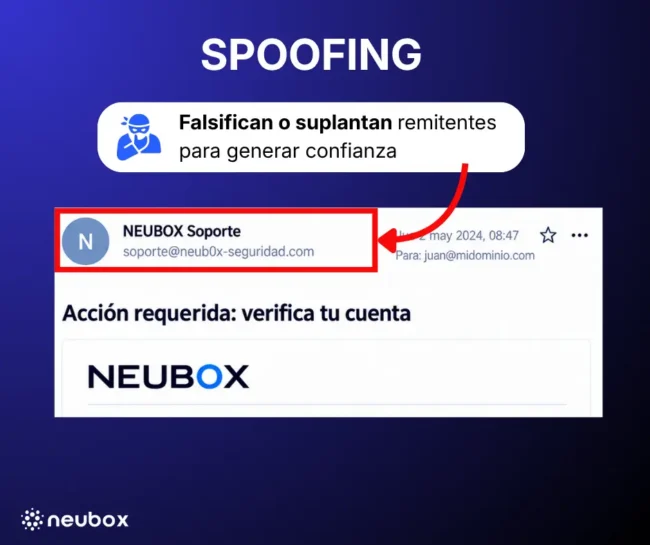
El spoofing es una técnica de suplantación de identidad. En el correo electrónico, un atacante puede falsificar la dirección del remitente para que un mensaje parezca provenir de una fuente legítima.
Por ejemplo, podrías recibir un correo que aparentemente fue enviado desde [email protected], aunque nadie haya accedido a esa cuenta.
¿Eso significa que hackearon mi correo?
No necesariamente. La dirección del remitente puede falsificarse sin que alguien haya iniciado sesión en tu cuenta.
Sin embargo, es importante revisar si existe actividad desconocida para descartar un acceso no autorizado.
Diferencia entre spoofing directo y dominios parecidos
| Característica | Spoofing directo de dominio | Dominios parecidos (Lookalike) |
|---|---|---|
| ¿Cómo funciona? | Falsifica la dirección del remitente para aparentar que el mensaje proviene de un dominio legítimo. | Utiliza un dominio registrado que visualmente se parece al original. |
| Ejemplo |
[email protected]
El atacante no controla el dominio, pero falsifica la dirección mostrada como remitente. |
[email protected]
El atacante utiliza un dominio diferente, sustituyendo la letra «o» por el número «0». |
| ¿Cómo prevenirlo? | Configurar correctamente SPF, DKIM y DMARC. | Verificar cuidadosamente el dominio del remitente y utilizar filtros antiphishing. |
¿Cómo saber si mi cuenta fue comprometida?
Revisa si identificas alguna de estas señales:
- Mensajes que no reconoces en la carpeta Enviados.
- Dispositivos o sesiones desconocidas.
- Cambios de contraseña que no realizaste.
- Filtros o reenvíos automáticos que no configuraste.
- Mensajes enviados a tus contactos sin autorización.
¿Qué hacer si encuentras actividad desconocida?
- Cambia inmediatamente tu contraseña desde el sitio oficial.
- Cierra las sesiones que no reconozcas.
- Activa la verificación en dos pasos, si está disponible.
- Elimina filtros o reenvíos sospechosos.
- Revisa la actividad reciente de tu cuenta.
¿Cómo identificar un correo sospechoso?
Antes de interactuar con un mensaje, realiza estas comprobaciones:
1. Revisa el remitente
Comprueba la dirección completa del correo, no solamente el nombre que aparece en pantalla.
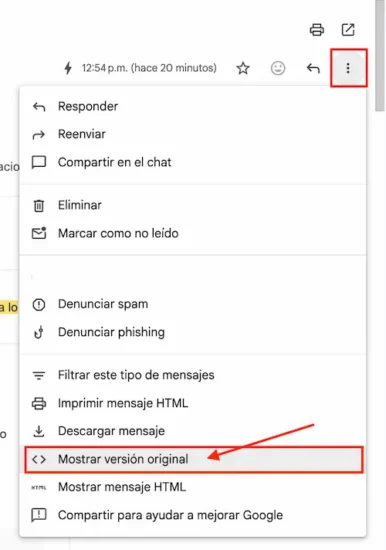
También puedes consultar los encabezados del mensaje para obtener información sobre su origen y autenticación.
- Gmail: abre el correo → Menú de tres puntos (⋮) → Mostrar versión original.
- Webmail (Roundcube): selecciona el mensaje → Menú Más → Mostrar código fuente.
Consulta nuestra guía: ¿Qué es email header o encabezado de un email?
2. Revisa los enlaces
En una computadora, coloca el cursor sobre el enlace sin hacer clic y comprueba la dirección de destino.
Si el correo solicita iniciar sesión o realizar un pago, entra directamente al sitio oficial escribiendo su dirección en el navegador.
3. Desconfía de archivos inesperados
Evita abrir documentos, archivos comprimidos o ejecutables que no estabas esperando, incluso si aparentemente provienen de un contacto conocido.
¿Qué es el Spam Score en cPanel?
Si utilizas cPanel, algunos mensajes pueden recibir un Spam Score, un puntaje que representa las señales de spam detectadas por el sistema.
En términos generales, cuanto mayor sea el puntaje, más señales sospechosas presenta el mensaje.
| Spam Score | ¿Cómo interpretarlo? |
|---|---|
| Menor a 5 | Presenta menos señales asociadas con spam. |
| 5 o más | Puede identificarse como spam, dependiendo del umbral configurado. |
| 10 o más | Presenta una puntuación más elevada de señales de spam. |
| 15 o más | Es un puntaje elevado. cPanel utiliza 15 como valor de referencia conservador para la eliminación automática de spam. |
Por ejemplo, si el umbral está configurado en 5, un mensaje con Spam Score de 5 o superior puede marcarse como spam.
El Spam Score es una señal de alerta, pero no confirma por sí solo que un mensaje sea phishing o spoofing.
¿Dónde revisar esta configuración?
Ingresa a:
cPanel → Correo electrónico → Spam Filters (Filtros de spam).
¿Cómo proteger un correo con dominio propio?
Si utilizas una dirección como [email protected], revisa que tu dominio tenga correctamente configurados los mecanismos de autenticación de correo.
| Registro | ¿Para qué sirve? |
|---|---|
| SPF | Indica qué servidores están autorizados para enviar correo en nombre de tu dominio. |
| DKIM | Utiliza una firma digital para verificar la autenticidad e integridad del mensaje. |
| DMARC | Establece una política para los mensajes que no superan las validaciones de autenticación y alineación del dominio. |
¿Dónde revisar estos registros en cPanel?
Ingresa a:
cPanel → Correo electrónico → Email Deliverability (Entregabilidad de correo electrónico).
Para administrar tus registros DNS, consulta el tutorial: ¿Cómo activar la Administración DNS de Dominio en tu Panel de Clientes NEUBOX?
¿Qué hacer si sufriste spoofing?
Si detectas correos que utilizan tu dirección o dominio sin autorización:
- Comprueba si hubo acceso real a tu cuenta.
- Cambia tu contraseña si identificas actividad sospechosa.
- Revisa la configuración de SPF, DKIM y DMARC.
- Comprueba que únicamente tus servicios legítimos estén autorizados para enviar correo.
- Conserva el mensaje y sus encabezados si necesitas solicitar ayuda.
¿Qué hacer si ingresaste tus datos en un sitio de phishing?
Si compartiste información en un sitio sospechoso, actúa cuanto antes:
- Cambia la contraseña de la cuenta afectada.
- Modifica la contraseña en otros servicios donde hayas utilizado la misma.
- Cierra las sesiones desconocidas.
- Activa la verificación en dos pasos.
- Revisa los filtros y reenvíos de tu correo.
- Si compartiste datos bancarios, contacta directamente a tu institución financiera.
- Si descargaste un archivo sospechoso, analiza tu dispositivo con herramientas de seguridad actualizadas.