¿Configuraste tu correo con POP3 y ahora quieres verlo sincronizado en todos tus dispositivos? En esta guía aprenderás a cambiar tu cuenta de POP a IMAP en Outlook de forma segura, sin perder tus mensajes. Te explicamos paso a paso cómo respaldar tu correo, eliminar la cuenta POP y dejar todo listo para configurarla como IMAP.
Consulta nuestro tutorial sobre los protocolos de correo electrónico para más información.
Antes de empezar
Primero, confirma que tu cuenta actual usa POP:
- En Outlook ve a Archivo > Configuración de la cuenta > Configuración de la cuenta…
- En la pestaña Correo electrónico, junto al nombre de tu cuenta verás el tipo. Si dice POP/SMTP, esta guía es para ti; si ya dice IMAP/SMTP, no necesitas hacer nada.
Además, ten a la mano:
- Tu contraseña de correo (te la pedirá al reconfigurar la cuenta).
- Los datos de configuración IMAP de NEUBOX (servidor entrante, puertos y seguridad).
al eliminar la cuenta POP de Outlook, dejarás de tener acceso a los correos que solo estén almacenados localmente en esa computadora. Por seguridad, realiza una copia de seguridad antes de eliminar la cuenta.
1. Haz una copia de seguridad de tus buzones de correo
Vas a exportar tus mensajes a un archivo .pst (un solo archivo que guarda todos tus correos y carpetas) para tenerlos a salvo.
- Abre Outlook y haz clic en Archivo.
-
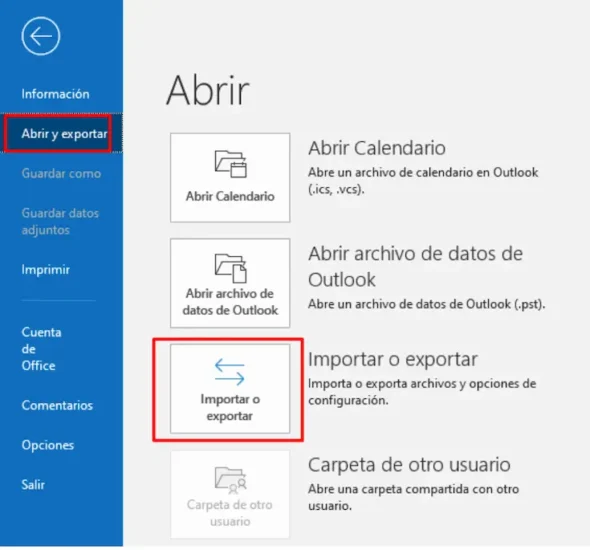
En el menú, selecciona Abrir y exportar y luego Importar o exportar.
-
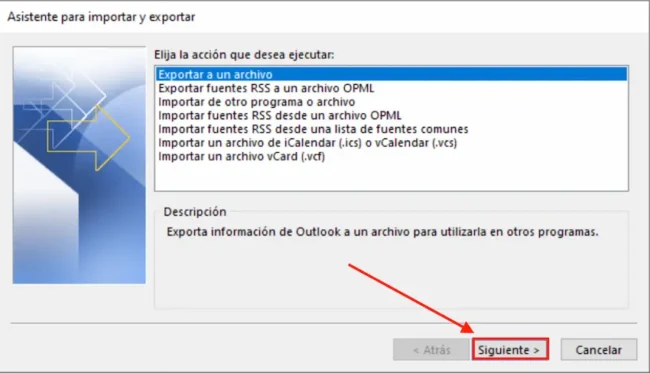
En la ventana que aparece, elige Exportar a un archivo y haz clic en Siguiente >.
-
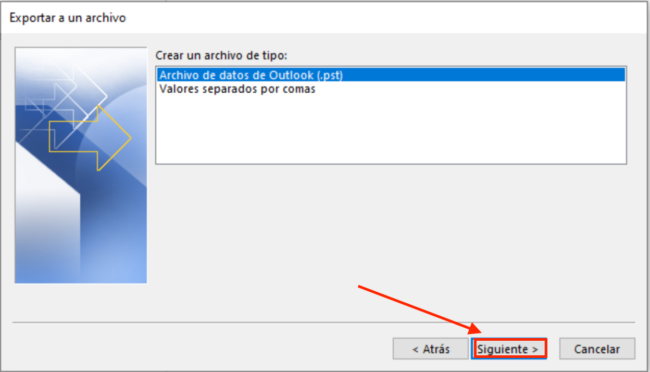
Selecciona Archivo de datos de Outlook (.pst) y haz clic en Siguiente >.
-
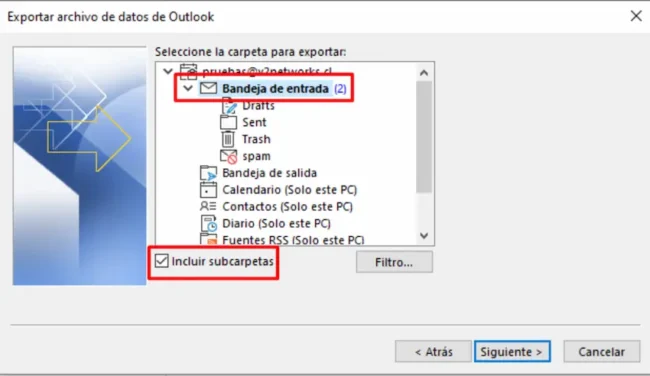
Elige tu dirección de correo electrónico y asegúrate de marcar la casilla Incluir subcarpetas. Haz clic en Siguiente >.
-
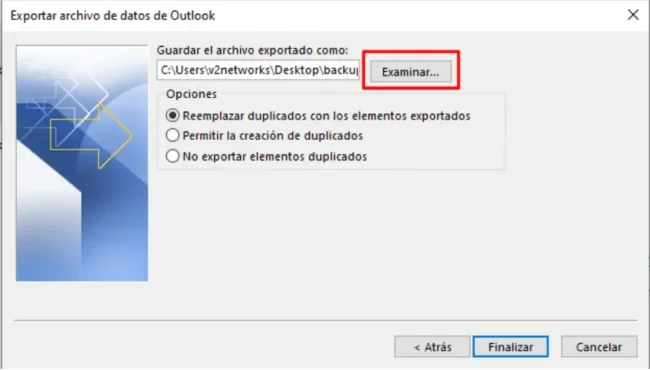
Usa el botón Examinar para elegir dónde guardar el respaldo en tu computadora. Haz clic en Finalizar.
-
(Opcional)
Si quieres proteger el archivo, escribe una contraseña y haz clic en Aceptar. Si prefieres no usar una, haz clic en Cancelar para continuar sin ella.
Guarda el archivo
.pst en un lugar fácil de recordar,como tu Escritorio o una carpeta llamada “Respaldos de correo”.
Verifica tu respaldo antes de seguir (no omitas este paso)
Antes de borrar nada, confirma que el respaldo realmente funcionó:
- Ve a Archivo > Abrir y exportar > Abrir archivo de datos de Outlook.
-
Selecciona el archivo
.pstque acabas de crear. - Aparecerá en la columna izquierda de Outlook. Ábrelo y revisa que tus correos y carpetas estén ahí.
2. Elimina tu cuenta POP de Outlook
Con tu respaldo verificado, ya puedes eliminar la cuenta POP de forma segura.
- En el menú superior, haz clic en Archivo y luego en Información.
- Haz clic en la flecha junto a Configuración de la cuenta y selecciona la opción Configuración de la cuenta…
- Selecciona tu cuenta de correo electrónico y haz clic en Eliminar.
-
Outlook te advertirá que se eliminarán tus mensajes sin conexión.
Haz clic en Sí para continuar.
si revisas este correo también en tu celular, tableta u otra computadora,
elimina (o reconfigura como IMAP) la cuenta en esos dispositivos.
Así evitas duplicados y problemas de sincronización.
3. Vuelve a agregar tu cuenta como IMAP
Con la cuenta POP eliminada, el siguiente paso es agregarla nuevamente,
pero ahora como IMAP. Ten a la mano tu contraseña de correo y los datos
de configuración que revisaste al inicio: Outlook te los pedirá durante
el proceso.
Sigue las instrucciones de esta guía:
¿Cómo configurar cuentas de correo de mi dominio en Outlook 2019 con IMAP?
4. Restaura tu buzón de correo (opcional)
Si quieres recuperar los mensajes que respaldaste en el paso 1,
impórtalos de vuelta a Outlook:
-
En el menú superior, haz clic en Archivo,
luego en Abrir y exportar y selecciona
Importar o exportar.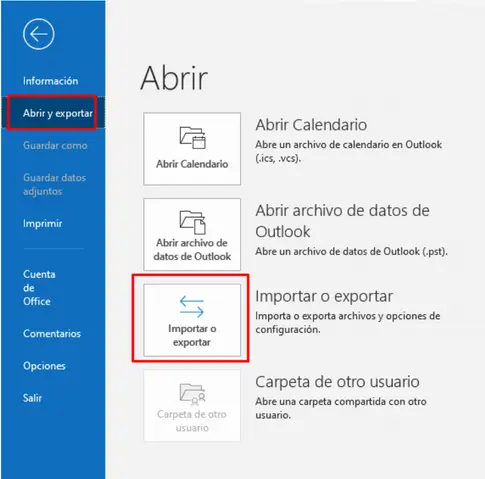
-
Elige Importar desde otro programa o archivo
y haz clic en Siguiente >.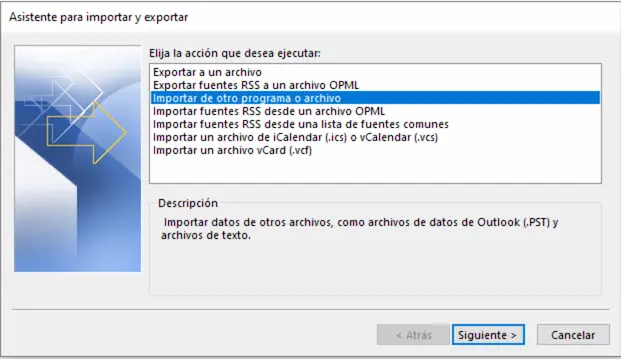
-
Selecciona Archivo de datos de Outlook (.pst)
y haz clic en Siguiente >.
- Usa el botón Examinar para localizar tu archivo de respaldo. En la sección Opciones, elige cómo quieres que Outlook trate los elementos duplicados y haz clic en Siguiente >.
- Si protegiste tu respaldo con una contraseña, escríbela y haz clic en Aceptar.
- En el menú desplegable, selecciona la carpeta donde quieres restaurar tus datos y haz clic en Finalizar.
5. Confirma que todo quedó bien
Para asegurarte de que la migración fue exitosa:
- Envíate un correo de prueba a ti mismo desde otra cuenta o desde tu celular.
- Verifica que aparece tanto en Outlook como en tu celular o en el webmail. Si lo ves en todos lados, ¡IMAP ya está sincronizado correctamente!
Tu cuenta ahora utiliza IMAP, por lo que los correos se sincronizan con el servidor y estarán disponibles en todos tus dispositivos configurados.
Preguntas frecuentes
¿Perderé mis correos al cambiar de POP a IMAP?
No, siempre y cuando hagas y verifiques la copia de seguridad del paso 1. Ese respaldo es la red de seguridad que te permite recuperar todo después.
¿Necesito cambiar la cuenta en mi celular también?
Sí. Para que la sincronización funcione correctamente, configura tu correo como IMAP en todos tus dispositivos. Esa es una de las grandes ventajas de IMAP:verás los mismos mensajes en todos lados.
¿Tendré que volver a escribir mi contraseña de correo?
Sí. Al agregar la cuenta como IMAP, Outlook te pedirá tu contraseña y los datos del servidor. Por eso conviene tenerlos a la mano antes de empezar.
¿Qué pasa si olvido la contraseña del archivo .pst?
No es posible recuperarla, así que guárdala en un lugar seguro. Si prefieres evitar este riesgo y estas en tu equipo de confianza, puedes crear el respaldo sin contraseña.
Pasar de POP a IMAP es una de las mejores decisiones para mantener tu correo empresarial sincronizado y respaldado en el servidor. Solo recuerda la regla de oro: respalda y verifica tus mensajes antes de eliminar la cuenta, y hazlo con todos tus correos.
¿Tienes alguna duda?
Contáctanos generando un ticket desde tu Panel de Clientes de NEUBOX, ¡con gusto te apoyaremos!