Si tu sitio dejó de funcionar, perdiste archivos importantes o una actualización causó errores, puedes restaurar tu servidor a un punto anterior estable.
Todos nuestros planes VPS y Cloud VPS incluyen sin costo adicional un backup mensual. Conoce más sobre el servicio de respaldos/backups en Cloud VPS.
En este artículo encontrarás:
Antes de empezar
- Acceso a tu Panel de Clientes NEUBOX.
- Te recordamos que si cuentas con más de un plan VPS o Cloud VPS, solo es posible realizar 1 restauración a la vez.
Puedes iniciar la restauración en tu Cloud VPS desde Gestionar Producto → Backups de tu plan: ¿Cómo funciona el respaldo mensual gratuito en VPS Convencionales de NEUBOX?
¿Necesitas backups más frecuentes?
El respaldo mensual gratuito cubre necesidades básicas. Sin embargo, si tu proyecto actualiza contenido con frecuencia (tiendas en línea, blogs activos, aplicaciones con base de datos), un fallo puede hacerte perder días o semanas de trabajo.
Con los backups diarios puedes:
- Recuperar versiones de ayer, hace 2 días o hasta hace 5 días al momento de la consulta (historial de 5 días).
- Actuar rápido ante cualquier incidente sin perder trabajo reciente.
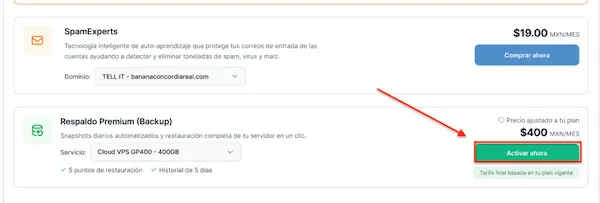
¿Cómo agregar backups diarios a tu plan?
Tienes dos rutas desde tu Panel de Clientes:
Opción A: Desde tu VPS
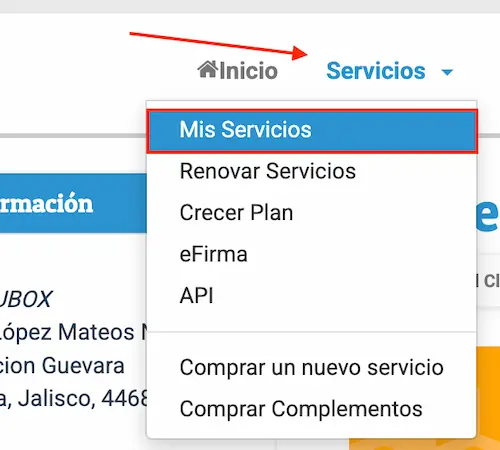
- Ve a Servicios → Mis servicios.
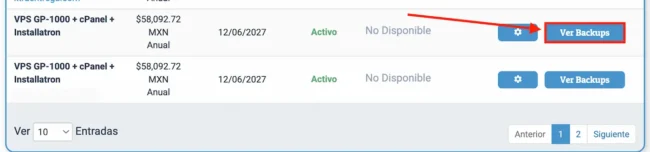
- Selecciona Ver Backups en tu Cloud VPS.
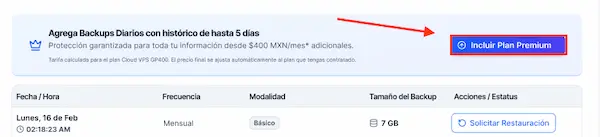
- Da clic en la sección Incluir Plan Premium.
Opción B: Desde complementos
- Ve a Servicios → Ver complementos disponibles.
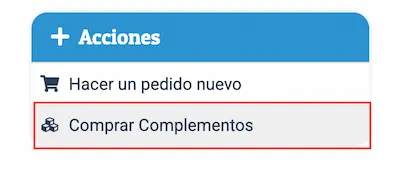
- Busca la opción de Backups diarios.
¿Cómo restaurar alguno de tus Backups diarios?
- Inicia sesión en tu Panel de Clientes.
- En el menú principal, ve a Servicios → Mis servicios.
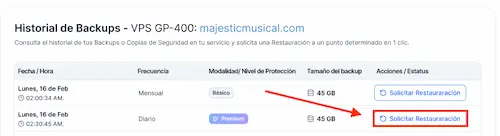
- Localiza tu plan Cloud VPS en la lista y haz clic en Ver Backups.
- Verás el listado de respaldos disponibles con su fecha de creación. Identifica el que corresponde al punto al que deseas volver y haz clic en Solicitar Restaurar junto al backup elegido.
- Te solicitará confirmar la restauración escribiendo la palabra ELIMINAR.
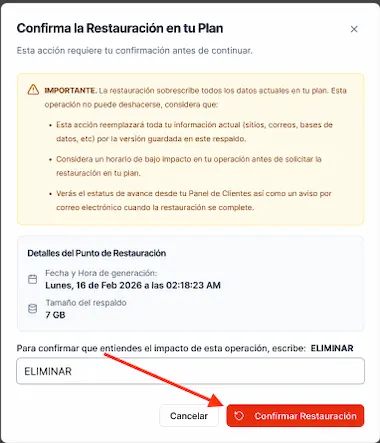
¿Cuánto tarda la restauración? Puede tomar varios minutos dependiendo del tamaño de tu VPS. No cierres esta ventana ni reinicies tu servidor durante el proceso.
¿Qué sigue después de restaurar?
- Verifica que tu sitio o aplicación funcione correctamente.
- Revisa los archivos o bases de datos que necesitas recuperar.
- Considera activar los backups diarios para no volver a pasar por este proceso con pérdida de información reciente.
¿Te fue útil este tutorial? También puede interesarte: