Si envías correos y algunos terminan en spam (o simplemente quieres entender por qué unos llegan y otros no), buena parte de la respuesta está en el email header: el encabezado técnico que viaja dentro de cada mensaje.
Los servidores que reciben tus mensajes lo leen para decidir si confían en ti. Si tu dominio está bien autenticado (SPF, DKIM y DMARC), tus correos llegan a la bandeja de entrada; si no, es probable que caigan en spam.
¿Qué es el encabezado de un correo (email header)?
El email header es un fragmento de código con los detalles técnicos de un correo. Se ubica en la parte superior del mensaje, antes del cuerpo, y no está visible a primera vista: para verlo necesitas abrir la versión de texto original del correo (más abajo te enseñamos cómo).
En el encabezado quedan registrados, entre otros datos:
- quién envía y quién recibe,
- la ruta de servidores por los que pasó el mensaje,
- la fecha
- y el asunto.
El header cuenta el viaje completo de tu correo, desde que sale de tu cuenta hasta que llega (o no) a su destino.
¿Para qué sirve el email header?
Es tu aliado para la entregabilidad
El mayor valor del header no lo aprovechas tú, sino los servidores que reciben tu correo. Con la información de ruta y los resultados de autenticación que guarda el encabezado, el servidor receptor decide si tu mensaje es confiable.
Si algo falla en ese proceso, hay muchas probabilidades de que el correo se rechace (y se devuelva a la dirección del campo Return-Path:) o se mande directo a Correo No Deseado. Por eso, aunque el cuerpo del mensaje sea impecable, es el header el que define gran parte de tu entregabilidad.
Es una defensa contra el spam y el phishing
Los proveedores de correo revisan el header para determinar si un mensaje es spam o un intento de phishing; de hecho, los resultados de esos filtros suelen quedar guardados ahí. Saber leerlo también te ayuda a identificar si un correo que recibiste es legítimo.
¿Qué información contiene el email header?
El contenido cambia de un correo a otro, pero hay campos que casi siempre están presentes.
| Campo | Qué significa |
|---|---|
From: |
Nombre y dirección de quien envía el correo. |
To: |
Nombre y dirección de quien lo recibe. Si hay copias, pueden aparecer varios destinatarios (CC) u ocultarse (BCC). |
Date: |
Día y hora en que se envió el mensaje. |
Subject: |
El asunto del correo. |
Return-Path: |
Dirección a la que se devuelven los rebotes (cuando el correo no se pudo entregar). |
Reply-To: |
Campo opcional con la dirección a la que responderán los destinatarios, si es distinta de la que envió. |
Received: |
Lista los servidores por los que pasó el mensaje, con su dirección IP y el resultado de las autenticaciones (SPF, DKIM, DMARC). ¿Qué son SPF, DKIM y DMARC? |
Message-ID: |
El identificador único de ese correo en particular. |
¿Cómo influye tu dominio en la entregabilidad?
Aquí está la parte que sí depende de ti. Los servidores que reciben tus correos leen el header y comprueban si tu dominio pasó SPF, DKIM y DMARC. Si esos registros no están configurados, tus mensajes son mucho más propensos a caer en spam o a rebotar, por más legítimos que sean.
Si tienes tu dominio y correo con NEUBOX, puedes revisar y configurar estos registros desde el Panel de Cliente.
¿Cómo sé si mi dominio ya está autenticado?
Antes de tocar nada, revisa cómo estás hoy:
- Envíate un correo de prueba desde tu cuenta de correo creada en tu panel (cPanel, Plesk o DirectAdmin) a una cuenta de Gmail. ¿Cómo crear cuentas de correo con mi dominio en cPanel, Plesk o DirectAdmin?
- Abre el header de ese correo (te explicamos cómo en la sección ¿Cómo ver el email header?) y busca las líneas de autenticación, o pégalo en Google Admin Toolbox Messageheader (se abre en otra pestaña).
- Fíjate si SPF, DKIM y DMARC aparecen como
pass(aprobado) ofail(fallido).
Si alguno sale como fail o none, ese es tu punto a corregir.
Antes de editar tus registros DNS: un registro SPF o DKIM mal configurado puede empeorar tu entregabilidad e incluso dejar de entregar tu correo por completo. Sigue el tutorial paso a paso y, si tienes dudas, apóyate en tu programador antes de guardar cambios. Es preferible revisar dos veces que corregir un correo caído.
Siguiente paso: aprende a configurar la autenticación de tu dominio en nuestra guía Cómo configurar SPF, DKIM y DMARC en tu dominio.
Errores comunes: qué NO es el email header
Es común confundir el email header con otros elementos visibles de un correo. Aunque sus nombres pueden parecer similares, cumplen funciones completamente diferentes.
| Elemento | ¿Qué es? | ¿Dónde lo ves? | ¿Quién lo genera? |
|---|---|---|---|
| Asunto | El título del correo. | En la bandeja de entrada, junto al remitente. | Tú lo escribes al enviar el correo. |
| Pre-header | El texto breve que complementa al asunto. | Después del asunto, en la vista previa de la bandeja. | Tú puedes definirlo en cada correo. |
| Email header | Información técnica del mensaje: servidores, remitente, autenticación, ruta de entrega y otros datos. | Normalmente está oculto y debes abrir la opción para consultar los encabezados del mensaje. | Se genera automáticamente durante el envío y la recepción. |
¿Cómo ver el email header en tu cliente de correo?
Para revisar el encabezado necesitas abrir la versión de texto original del mensaje. Ninguno de estos pasos modifica tu correo, así que puedes explorar con confianza.
Nota: las interfaces de los clientes de correo cambian con frecuencia. Si un menú no coincide con lo que ves, busca opciones con nombres parecidos como «Ver original», «Ver fuente» o «Detalles del mensaje».
Webmail de NEUBOX
- Inicia sesión en tu webmail.
-
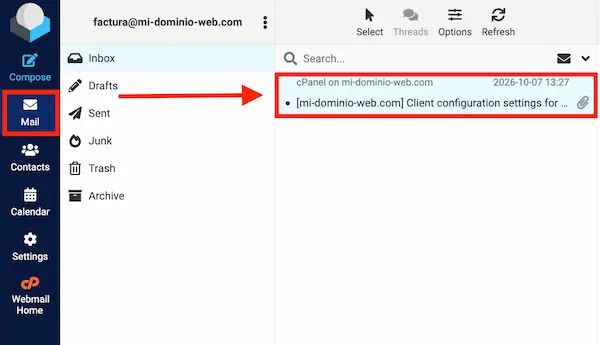
En la barra lateral derecha, en la opción Mail, abre el correo que deseas analizar.
-
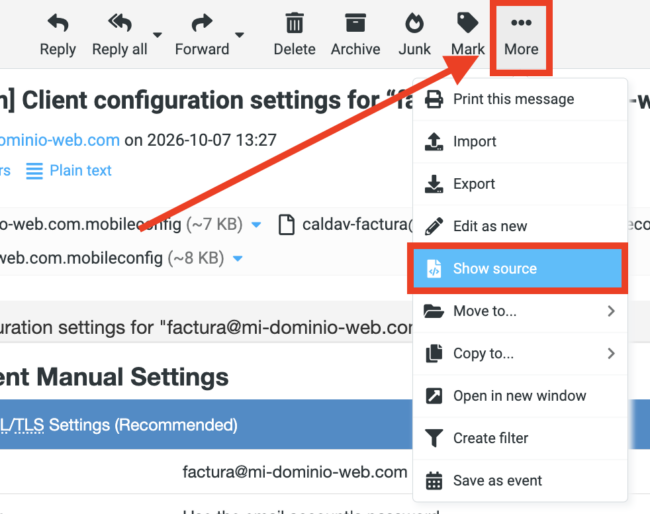
Dentro del correo selecciona More › Show source.
Gmail
- Dentro de tu cuenta de Gmail, abre el correo.
-
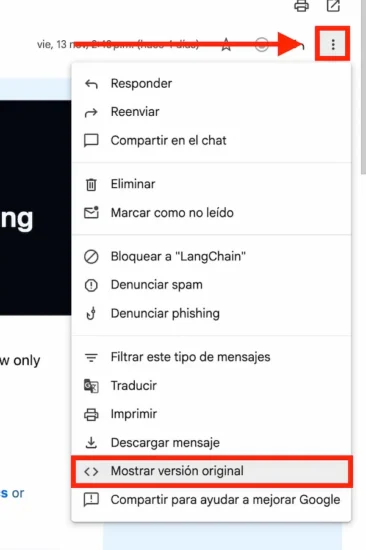
Haz clic en el menú de tres puntos (arriba a la derecha del mensaje) y selecciona Mostrar original.
Microsoft Outlook (Hotmail)
En la versión web:
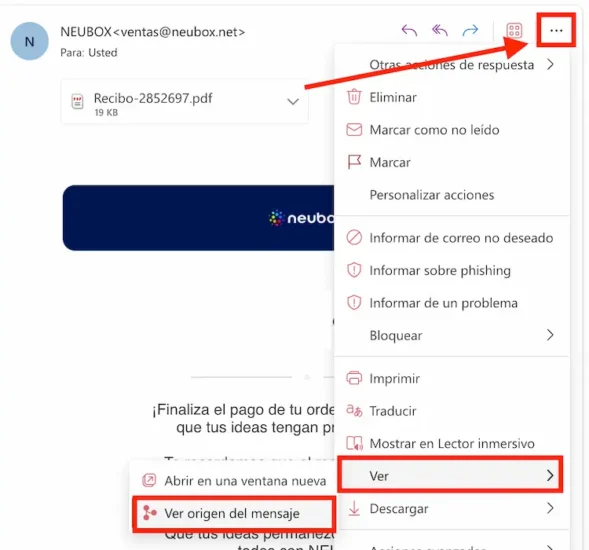
- Abre el correo y haz clic en los tres puntos, junto a Responder y Reenviar.
-
Selecciona Ver › Ver origen del mensaje (según el navegador, puede aparecer como «Ver origen» o «Ver detalles del mensaje»).
En la aplicación de escritorio:
- Haz doble clic en el mensaje para abrirlo en una ventana nueva.
- Ve a Archivo › Propiedades.
- Consulta la sección Encabezados de Internet, al final de la ventana.
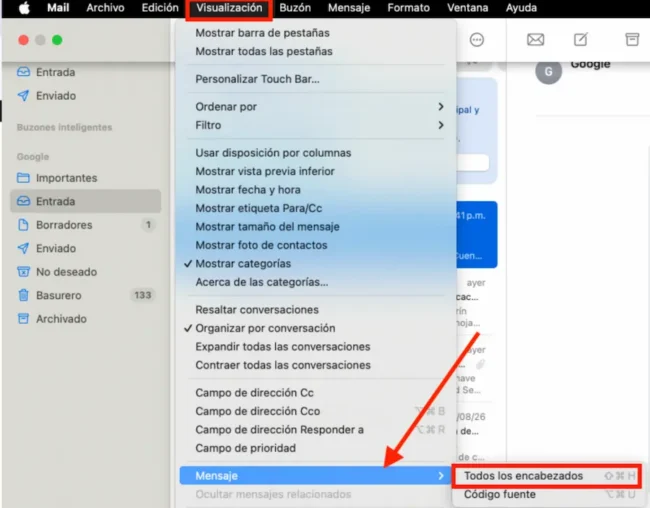
Apple Mail
- Abre el mensaje.
- En el menú superior, entra a Visualización › Mensaje.
-
Selecciona Todos los encabezados.
Yahoo Mail
- Abre el mensaje.
- Haz clic en el botón de tres puntos (Más opciones), sobre el mensaje.
- Selecciona Ver mensaje original.
Cuida tus datos: un email header puede contener direcciones de correo e IPs reales. Si vas a compartirlo para pedir soporte, revisa que no expongas información personal que no quieras hacer pública.
Preguntas frecuentes
¿El email header y el remitente son lo mismo?
No. El remitente es solo un dato (el campo From:) dentro del header. El encabezado completo incluye mucha más información: ruta, fecha, autenticaciones y más.
¿Puedo editar el email header?
Solo en parte. El asunto o el Reply-To: los define quien envía, pero los datos de ruta (Received:), el Message-ID: y las autenticaciones se generan automáticamente y no se pueden falsificar de forma confiable si el dominio está bien configurado.
¿Revisar el header me dice si un correo es phishing?
Te da pistas muy valiosas. Revisa si SPF, DKIM y DMARC aparecen como aprobados y si la dirección del From: coincide con el dominio real. Si algo no cuadra, desconfía.
¿Cada cuánto debo revisar la autenticación de mi dominio?
Basta con confirmarla al configurar tu correo y volver a revisarla si cambias de proveedor de envío o notas que tus correos empiezan a caer en spam.