Cambia el dominio asociado a tu plan de Hosting cuando hiciste un rebranding, registraste un nuevo dominio para tu proyecto o configuraste un dominio incorrecto desde el inicio.
En este artículo encontrarás:
Antes de empezar
Cambiar el dominio principal afecta varias partes de tu servicio. Revisa esta información antes de solicitar el cambio:
| Qué cambia | Qué ocurre |
|---|---|
| Tu dominio actual | Dejará de estar asociado al Hosting. |
| Cuentas de correo | Las direcciones configuradas con tu dominio actual se cambiarán al nuevo dominio automáticamente. Por ejemplo: [email protected] pasará a ser [email protected]. |
| Sitio web y aplicaciones | Pueden dejar de funcionar hasta que actualices su configuración interna. |
| Accesos de Hosting | No cambian. |
Requisitos antes de abrir tu ticket
Asegúrate de cumplir con estos puntos antes de contactar a soporte. Tu nuevo dominio debe:
- Estar registrado y activo.
- No estar agregado en tu Hosting actual como dominio adicional, alias o subdominio. Si ya lo agregaste previamente, deberás eliminarlo antes de solicitar el cambio (DirectAdmin, Plesk).
¿Cómo quitar tu dominio de tu Hosting actual?
Si el dominio que deseas usar como principal ya está agregado en tu Hosting, primero debes quitarlo.
- Ingresa a tu cPanel, DirectAdmin o Plesk.
- En cPanel, ve a la sección Dominios y selecciona nuevamente Dominios.
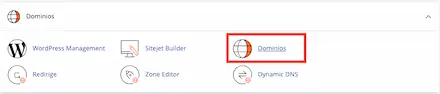
- Busca el dominio que deseas cambiar como principal y da clic en Administrar.
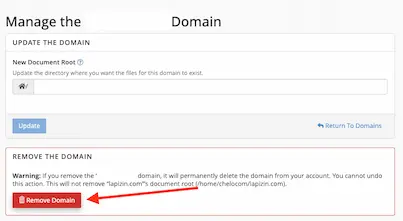
- Selecciona la opción Remover dominio.
Pasos para solicitar el cambio
Una vez que confirmes que tu nuevo dominio cumple los requisitos, solicita el cambio siguiendo estos pasos:
Registra tu nuevo dominio
Si aún no tienes el dominio, puedes buscarlo y registrarlo desde NEUBOX. Registrar o buscar dominio
Verifica que esté activo
Confirma que el dominio esté registrado, activo y que no exista dentro de tu Hosting actual.
Haz un respaldo completo
Antes de cualquier cambio, guarda una copia de tu sitio web, bases de datos y correos. Esto te protege ante cualquier inconveniente durante el proceso. Ver tutorial para crear respaldo completo
Abre un ticket con soporte técnico
Contacta al equipo de soporte y solicita el cambio de dominio principal. Abrir ticket con soporte técnico
Espera la validación y ejecución
Nuestro equipo revisará los requisitos y aplicará el cambio. Recibirás una confirmación cuando el cambio haya sido ejecutado.
- El dominio actual de tu Hosting.
- El nuevo dominio que deseas asignar.
- La confirmación explícita de que deseas realizar el cambio.
Después del cambio: qué debes revisar
Cuando tu nuevo dominio ya esté activo, valida lo siguiente: